"Al intentar acceder a mi archivo PST en Outlook, se produjo un error inesperado que decía que se impedía el acceso a este archivo (* .pst). Hice lo que puedo hacer, pero nada parecía solucionar el problema. Ahora no puedo acceder a mis datos de correo; ¿Alguien me puede sugerir un PST de reparación después de un error inesperado que impidió el acceso a este archivo en perspectiva? ¡¡Por favor ayuda!!"
Los usuarios de MS Outlook pueden enfrentar muchos errores inesperados al intentar abrir una cuenta de correo y uno de ellos es: "Un error inesperado impidió el acceso a este archivo. Use ScanDisk para verificar si el disco tiene errores y luego intente usar la herramienta Reparar Bandeja de entrada nuevamente”.
Scanpst desecha este error ya que el disco que contiene sus datos de Outlook está muy fragmentado, afectado por los errores de CRC y otros problemas relacionados. Desde la vista del error de disco, Scanpst solo puede hacer frente a los errores relacionados con el archivo PST, no con el disco duro. Y, ejecutar la herramienta de reparación de la bandeja de entrada directamente no ayuda a resolver el error inesperado que impide el acceso a este archivo en Outlook.
¿Cómo se arregla el resultado de un error inesperado que impidió el acceso a este archivo en perspectiva?
Paso 1: Ir comienzo menú y búsqueda de cmd. Luego, haga clic derecho en el cmd programa y opta Ejecutar como administrador. A continuación, escriba chkdsk: [drivename]/f y luego pulsa Entrar llave. Completa más instrucciones en pantalla.
Paso 2: Abierta Oficina carpeta en la unidad C. correr SCANPST.EXE y Ingrese el nombre del archivo que desea escanear (Si no sabe el nombre del archivo PST, use Vistazo opción). Entonces, pulsa comienzo Botón para iniciar el proceso de escaneo. Después de la exploración, opta por Hacer copia de seguridad del archivo escaneado antes de reparar y haga clic en Repararbotón si se detecta algún error.
Nota: Ubicación de Scanpst- C: \ Archivos de programa \ Microsoft Office \ OfficeXX "en un sistema operativo Windows de 32 bits o en" C: \ Archivos de programa (x86) \ Microsoft Office \ OfficeXX, donde XX denota la versión de Outlook.
Pero, por otro lado, si su archivo PST está severamente dañado, entonces, obviamente, ScanPST no puede garantizar que pueda repararlo.
Por lo tanto, incluso después de ejecutar ScanPST, si el error persiste, prefiera utilizar una utilidad de reparación confiable de Outlook de terceros..
El software para reparar el error inesperado previno el acceso a este archivo en Outlook:
Según lo recomendado por muchos expertos en tecnología, Yodot Outlook PST repara PST después de un error inesperado que impiden el acceso a este archivo en perspectiva. Sus módulos de reparación de solo lectura pueden escanear y corregir todos los errores con el archivo PST de MS Outlook que impide mostrar datos de correo. Junto con este error inesperado, esta herramienta puede incluso reparar el error del archivo PST que falta en Outlook, Outlook no pudo completar este error de solicitud, no puede iniciar el error de Microsoft Outlook, el archivo PST no tiene permiso para abrir el error y así sucesivamente. Esta utilidad puede reparar de manera excelente los archivos PST dañados y OST de Outlook 2000, 2003, 2007, 2010, 2013 y 2016. Uno puede usar esta herramienta para repare el error del archivo PST faltante de Outlook, Outlook no pudo completar este error de solicitud, no puede iniciar el error de Microsoft Outlook, el archivo PST no tiene permiso para abrir el error y así sucesivamente. Esta utilidad puede reparar de manera excelente los archivos PST dañados y OST de Outlook 2000, 2003, 2007, 2010, 2013 y 2016. Se puede usar esta herramienta para corregir el error. El archivo de datos de Outlook está bloqueado, no se puede acceder al archivo de datos de Outlook, el archivo de datos de Outlook está en uso y no se puede acceder, error de envío / recepción de Outlook, problemas de IMAP, problemas de indexación de Outlook, etc. en Windows Vista , Windows 8, Windows 7, Windows 8.1, Windows 10, Windows XP, Windows Server 2003 y 2008 sistemas operativos con facilidad.
Siga estos pasos para corregir el error inesperado de Outlook que previno el acceso al error del archivo PST:
Paso 1: Descargar e instalar Reparar PST Dañado Outlook software en su sistema Windows.
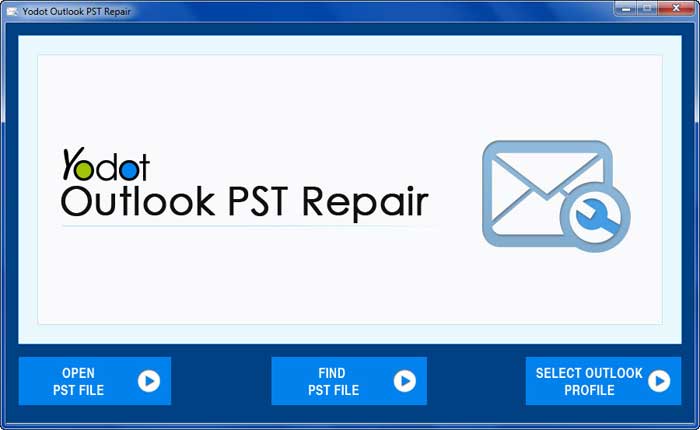
Paso 2: En la pantalla principal,
- Haga clic para Open PST file Opción si sabe dónde se guarda exactamente el archivo PST
- De lo contrario, haga clic en Find PST File Opción para navegar por la ubicación del archivo PST de Outlook
- Si su Outlook tiene varios perfiles, elija un archivo PST particular con la ayuda de Select Outlook Profile opción
Paso 3: Una vez elegido el archivo PST, seleccione el modo de escaneo entre Normal Scan and Smart Scan.
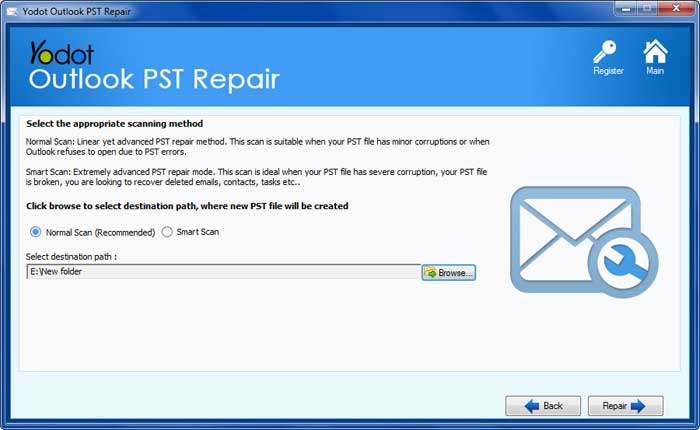
Paso 4:Mencione también la ubicación de destino donde desea guardar el archivo PST reparado y haga clic en Repair botón.
Una vez que se completa el escaneo, vea los atributos de archivos PST fijos en el estilo de la interfaz de Outlook.
Razones para la corrupción de archivos PST:
La principal causa de error inesperado que impidió el acceso a este archivo en Outlook es la corrupción del archivo PST. El archivo PST que contiene numerosos datos de una cuenta de correo puede corromperse debido a factores como:
- Intrusión de malware
- Sectores defectuosos en la ubicación donde se guarda el archivo PST en el disco duro
- Archivo PST cruzando su límite de tamaño máximo
- Terminación incorrecta de Outlook
- Configuración incorrecta de preferencias de Outlook o configuración
Como el archivo PST de Outlook se daña en cualquiera de estas instancias, muestra un error inesperado que impide el acceso a este archivo. Por lo tanto, trate de proteger sus datos de Outlook de este tipo de instancias.
Puntos para recordar:
- Controle regularmente los errores o la presencia de puntos de medios defectuosos en el disco duro con la utilidad ChkDsk
- Realice copias de seguridad del archivo PST de Outlook de forma recurrente para evitar los problemas de corrupción de archivos.
