In molti casi, potrebbe essere necessario eseguire il backup del file di Outlook per evitare determinate situazioni di perdita di dati come cancellazione accidentale, guasto hardware, attacco malware e così via. Oltre a questi, ci sono alcune altre situazioni in cui potrebbe essere necessario fare il backup del file di Outlook, come ad esempio,
- Durante la formattazione o la riformattazione del sistema
- Per spostare i dati di Outlook su un'altra unità o su un altro PC o dispositivo di archiviazione esterno
- Durante la reinstallazione del sistema operativo
- Durante l'aggiornamento della versione corrente di MS Outlook alla nuova versione
- Durante l'aggiornamento del sistema operativo e altro ancora
Come backup dei file pst automaticamente?
Il backup frequente di importanti dati di Outlook è essenziale. Quindi, Microsoft Outlook offre un'opzione per creare una copia dell'intero file .pst con tutti gli elementi predefiniti nel file.
Backup cartelle personali di Microsoft Outlook tool è un componente aggiuntivo disponibile per Outlook che automatizza il processo di backup dei dati. Lo strumento di backup delle cartelle personali di Microsoft Outlook funziona con le versioni di Outlook 2000, 2002, 2003, 2007 e 2010.
Passaggi per il backup del file di Outlook mediante il componente aggiuntivo di backup delle cartelle personali di Microsoft:
Per Outlook 2007 e versioni precedenti.
Passo 1: Avvia Outlook, vai a File menu e fare clic su Backup.
Passo 2: Scegliere Options e selezionare i file PST che si desidera eseguire il backup.
Per Outlook 2010
Passo 1: Avvia Outlook e seleziona Add-ins dalla barra multifunzione.
Passo 2: Clicca sul Backup pulsante e scegliere Options.
Passo 3: Seleziona i file PST per il backup.
Fortunatamente, hai un altro metodo facile da prendere file di backup automatico pst; quindi q questa pagina è la scelta giusta per ottenere aiuto.
Questa pagina ti spiega come pianificare automaticamente il backup del file di dati di Outlook, e sembra giusto perché molte volte potresti dimenticarti di eseguire il backup di file .pst o potresti non avere abbastanza tempo nella tua vita piena.come impostare il backup automatico? Preferire Yodot Backup Outlook di PST per pianificare il backup automatico sul tuo computer. Con questo strumento, è possibile pianificare il backup all'ora e alla data appropriate su base giornaliera, settimanale o mensile. Il paragrafo seguente descrive le caratteristiche importanti dell'applicazione fare backup outlook 2003.
Caratteristiche principali di Yodot Backup Outlook PST Tool:
Questa applicazione è realizzata con un'interfaccia utente intelligente e istintiva per semplificare il processo di backup. Seguendo le semplici opzioni fornite nella schermata principale è possibile pianificare un backup dei dati di Outlook e ripristinare tutti gli attributi di MS Outlook come e-mail, contatti, attività, diari e altri elementi necessari. Durante la pianificazione del backup è possibile impostare una password per il file di cui verrà eseguito il backup, per impedire l'accesso non autorizzato. Con questo software, puoi creare individualmente un backup di cartelle personali in Outlook 2010, Versioni 2007, 2013, 2016, 2003 e 2000. È compatibile per funzionare con computer basati su sistema operativo Windows come Windows 7, Windows 8, Windows 8.1, Windows 10, Windows Vista, Windows XP, Windows Server 2003 e Windows Server 2008. Fare clic sul pulsante in basso per scaricare una versione di prova di questa applicazione .
Nota: È necessario accedere come amministratore di sistema locale in Windows per installare e implementare Yodot Backup Outlook PST utilità fare backup posta outlook 2010.
Come pianificare il backup automatico del file di Outlook?
Passo 1: Installa ed esegui Yodot Backup Outlook PST sul tuo sistema Windows.
Passo 2: Clicca su Backup pulsante e scegliere l'opzione di backup richiesta tra,
- Smart Backup- Per eseguire il backup dell'intero Outlook con un solo clic
- Backup avanzato- Per eseguire il backup degli elementi selezionati
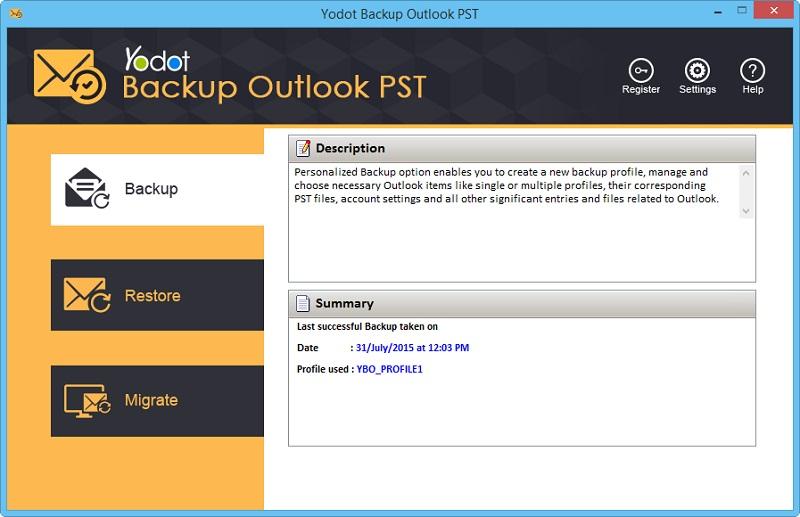
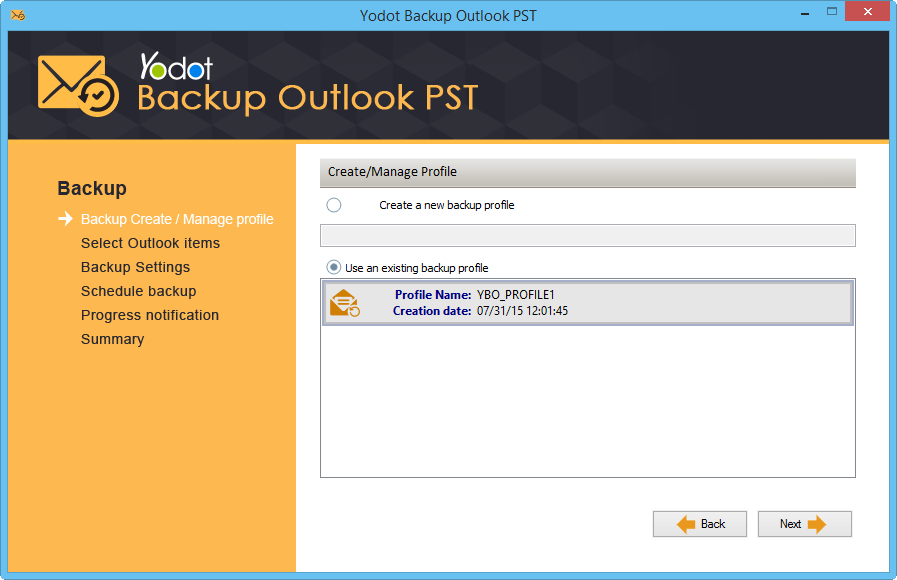
Passo 3: Quindi, scegliere Create a new backup file e nominare il file di backup da creare. Se lo desideri, seleziona particolari elementi di Outlook di cui vuoi eseguire il backup.
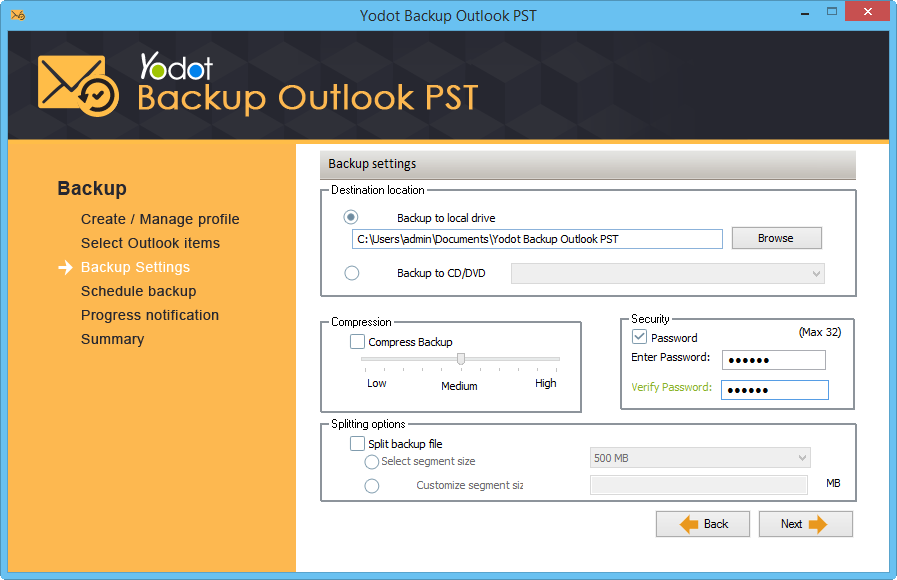
Passo 4: Nel Backup Settings finestra, menzionare la destinazione per salvare il file di backup. Anche qui, è possibile applicare la password al file di backup, scegliere il livello di compressione, optare per dividere il file di backup e altro.
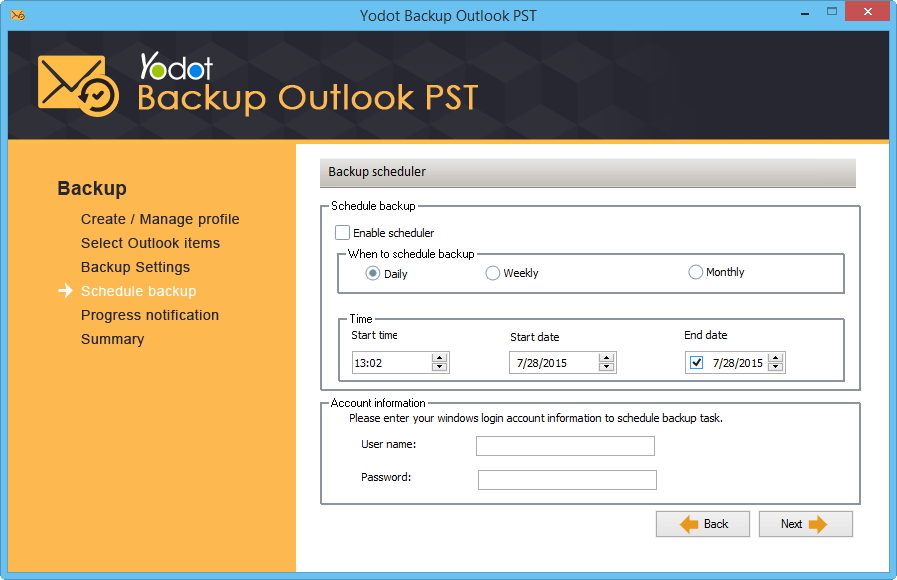
Passo 5: Quindi, abilita scheduler per creare un backup automatico su Daily, Weekly o Monthly base. Quindi, impostare Start time, Start date e End date e vai Next.
Infine, fai clic su OK pulsante quando si riceve la notifica per completare la procedura di backup.
Suggerimenti:
- A réparer les fichiers de données Outlook PST et OST puoi fare uso di Yodot Outlook PST Repair strumento
- Conserva più backup dei file di dati di Outlook per evitare perdite di dati o danni ai file inaspettati
