-

Recuperare File da Chiavetta USB Formattata
Ecco un modo per tornare i file da un'unità USB dopo che è stato formattato intenzionalmente o meno.
-

Ripristina File da Sandisk Cruzer U3 USB Drive
Clicca qui per scoprire il modo per estrarre i dati da un'unità Smart SanDisk Cruzer U3 nel computer Windows.
-

Passare attraverso questa pagina per conoscere le file di Word Recupero dopo la cancellazione accidentale o la perdita di documenti di MS Word.
-
Questa pagina vi permetterà di conoscere il modo per recuperare i file cancellati o mancanti da Lexar flash drive sul sistema operativo Windows.

Recupera File da Pico USB Flash Drive
Conoscere il processo semplice ed efficace per ripristinare i file dall'unità flash USB Pico sul sistema Windows.
-
Ripristinare i File Nascosti da un'unità Pen Drive USB Infettata
Salvare tutti i tuoi file nascosti da un'unità penna infetta da virus sul PC Windows utilizzando un software di recupero di file appropriato.
Come Recuperare i Documenti di Word non Salvati?
“Ho perso un documento molto importante dalla mia chiavetta USB; Qualche giorno fa stavo lavorando su alcuni file di Word nel mio taccuino. Ero solito aprire i documenti di Word direttamente dalla mia USB e salvarli su se stessa senza copiare quei file di Word sul mio taccuino. Sono su Microsoft Vista, c'è un modo in cui posso recuperare documenti word salvati Su chiavetta USB?”
Questo tipo di incidente può accadere a chiunque prima dell'avviso, di solito le persone memorizzano le loro informazioni importanti sulle loro unità USB; a volte il valore dei dati archiviati su un'unità USB vale più dell'unità stessa. Tuttavia, le unità USB non sono stabili rispetto ad altri dispositivi di archiviazione e utilizzarle per archiviare dati vitali per troppo tempo è una pessima idea.
In molti casi, i file di Word da un'unità USB possono andare persi/cancellati a causa di molti motivi imprevisti. Fortunatamente, con l'aiuto di alcune tecniche e uno strumento di recupero professionale, puoi recupero documenti word salvati Su chiavetta USB facilmente. Prima di entrare nei passaggi di ripristino, diamo un'occhiata ad alcuni scenari di casi che portano alla perdita di file di Microsoft Word da unità USB:
- I file di Word eliminati per errore dall'unità USB non vengono archiviati nel Cestino di Windows
- Formattare il dispositivo USB contenente i tuoi documenti Microsoft Word.
- Danneggiamento dell'unità USB a causa di infezioni da virus/minacce informatiche o errori dell'unità.
- L'utilità antivirus che esegue la scansione dei drive USB alla ricerca di virus potrebbe cancellare alcuni file di Word a tua insaputa.
- Arresto anomalo del sistema durante il trasferimento di documenti Word da USB a computer.
Software Recupero doc word salvato Su chiavetta USB?
Ecco alcuni metodi collaudati per recuperare documenti Word persi o cancellati da USB:
- Recupera il documento di Word da Flash Drive usando CMD
- Recupera i file di Word eliminati da USB utilizzando la versione precedente
- Recupera documenti Word persi da Pendrive utilizzando la GUI
- Recupera documenti Word persi/cancellati utilizzando il recupero automatico
- Ripristina documenti Word da USB utilizzando il software di recupero file Yodot [Più preferito]
Metodo 1: recuperare il documento di Word dall'unità flash utilizzando CMD
Il prompt dei comandi, noto come CMD, fa parte di ogni installazione di Windows e fornisce tutti i comandi necessari, inclusi quelli nelle istruzioni seguenti.
- Collega l'unità flash USB al computer.
- Apri il Start menu, tipo cmd, and hit Enter sulla tua tastiera.
- Tipa chkdsk X: /f nella finestra del prompt dei comandi e premi Enter. Assicurati solo di sostituire “X” con la lettera assegnata alla tua chiavetta USB.
- Infine, digita ATTRIB -H -R -S /S /D X:*.* e premi il tasto Invio (di nuovo, sostituisci “X” con la lettera di unità dell'unità USB).
- Attendi il completamento del processo.
A condizione che il metodo abbia avuto successo, dovresti vedere tutti i documenti di Word eliminati su una cartella appena creata sull'unità USB.
Metodo 2: recuperare i file di Word eliminati da USB utilizzando la versione precedente
Windows fornisce un modo efficiente per recuperare i file cancellati dall'unità USB utilizzando le versioni precedenti.
Passo 1: Collega l'unità flash USB al computer su cui hai eseguito il backup dei file nell'unità flash File History.
Passo 2: Fare clic con il pulsante destro del mouse sulla cartella in cui sono stati salvati i file prima dell'eliminazione. Selezionare Restore previous versions dal menu.
Passo 3: Selezionare la versione precedente in base all'ora, quindi fare clic Restore.
Metodo 3: recuperare i documenti di Word persi da Pendrive utilizzando la GUI
Microsoft ha rilasciato Windows File Recovery nel 2020. Questa è un'app gratuita che utilizza le righe di comando senza interfacce utente grafiche. L'utente può inserire comandi per diversi file system e scenari di Windows. Il formato di Windows File Recovery è il seguente:
winfr source-drive: destination-drive: [/mode] [/switches]
Esistono due modalità di base per aiutarti a recuperare i file eliminati. Ci sono opzioni per specificare quali file recuperare e quali posizioni e tipi di file recuperare. Segui i passaggi seguenti per vedere esempi di comandi. Puoi andare al supporto Microsoft per informazioni più dettagliate.
Passo 1: Controlla il file system del tuo disco rigido. Right-click la partizione e selezionare Properties.
Passo 2: Ci sono alcuni interruttori comuni da usare.
- - /n: Esegue la scansione di un file specifico utilizzando un nome file, un percorso file, un tipo di file o caratteri jolly.
- - /segment: Modalità segmento, opzione di ripristino per unità NTFS che utilizzano segmenti di record di file.
- /signature: Modalità firma, opzione di ripristino per tutti i tipi di file system utilizzando le intestazioni dei file.
- /u: Recupera i file non eliminati, come dal Cestino.
Metodo 4: utilizzo del ripristino automatico
Microsoft Office fornisce uno strumento utile come "Recupero automatico", che a volte ti aiuta a recuperare i file di documenti mancanti / cancellati. Recupero automatico è una funzionalità che salva costantemente il contenuto di un file Word funzionante; questa funzione è molto utile per quegli utenti che hanno perso i propri documenti a causa della chiusura impropria del sistema mentre lavoravano sul proprio documento Word.
Il percorso predefinito del file di ripristino automatico è:
“c:\users\username\Appdata\Roaming\Microsoft\Word\”
Nota: Per utilizzare questa funzione è necessario modificare le impostazioni nell'applicazione MS Word.
Vai a start > Microsoft Word > File > Options > Save > Tick the “save auto-recovery information every 10 minutes” e spuntare anche il “keep the last AutoSaved version if I close without saving”
Se il tuo documento Word è perso e il tuo Auto Recover l'opzione è disabilitata, quindi l'utilizzo di un software affidabile come il software Yodot File Recovery per ripristinare i file di Word da un'unità USB potrebbe essere più adatto.
Metodo 5: come ripristinare documenti di Word da USB utilizzando il software di recupero file Yodot?
Software di recupero file Yodot funziona come uno strumento utile per recuperare tutti i tipi di documenti dalle unità USB e altri dispositivi di archiviazione rimovibili come schede di memoria, dischi rigidi portatili, ecc. Questo strumento supporta il recupero di numerosi MS Office e altri documenti inclusi doc, ppt, pptx, xls, xlsx, pst, dbx, pdf, mdb, zip, rar e così via, da vari dispositivi di archiviazione.
Come Recuperare i documenti di Word non salvati?
- Collega la tua unità USB a un computer Windows integro.
- Scarica e installa lo strumento Yodot File Recovery.
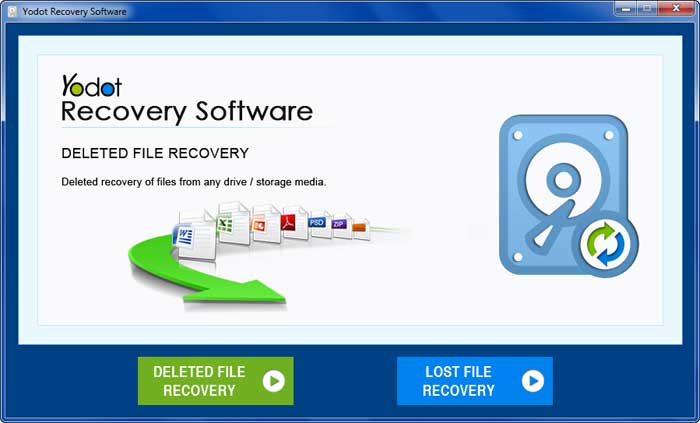
- Esegui il software e fai clic su Deleted File Recovery opzione per recuperare il file Word cancellato dall'USB o dal file Lost File Recovery opzione per recuperare il file del documento mancante dall'USB.
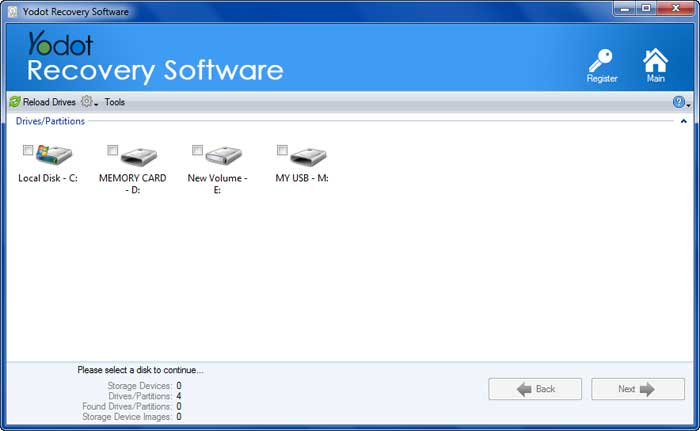
- Scegli la tua unità USB da cui hai perso i file di Word.
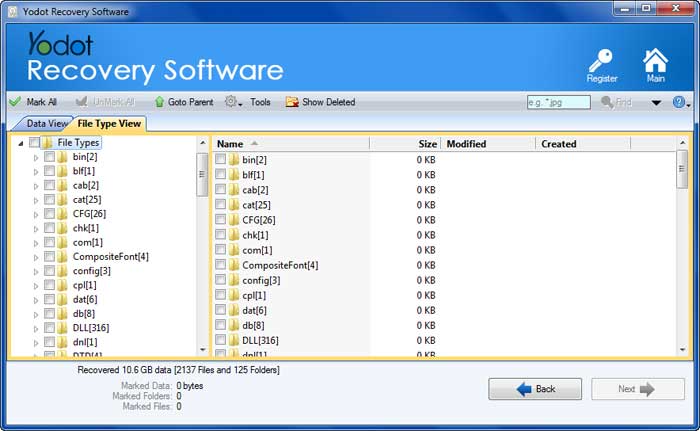
- Il software avvia il processo di scansione e mostra tutti i documenti Word recuperati dall'unità USB.
- Seleziona i file di Word che desideri ripristinare.
- Infine, visualizza in anteprima e salva il file di Word recuperato nella posizione desiderata; non sulla stessa chiavetta USB.

Suggerimenti per evitare di perdere il file di Word da USB:
- Salva il file importante in Google Drive o nell'archivio Cloud.
- Non utilizzare l'unità di archiviazione USB per archiviare dati dopo aver perso dati vitali.
- Esegui il backup di tutti i contenuti importanti dall'unità USB prima di formattarla.
- Utilizza un programma antivirus di qualità per rimuovere virus mortali dalla tua USB e dal tuo sistema.
