
Stai cercando di passare da HDD a SSD ma sei titubante perché hai dati importanti che non vuoi perdere? Bene, non c’è bisogno di esitare. Leggi questo articolo, dove ho spiegato come trasferire facilmente e in sicurezza i dati da HDD a SSD.
Entriamo subito nel merito.
Metodi per Trasferire dati da HDD a SSD
Esistono molti metodi con cui è possibile spostare i dati da HDD a SSD. Abbiamo selezionato i metodi migliori in base alla loro efficacia e facilità d’uso con un rischio minimo. Diamo un’occhiata.
Metodo 1: Trasferisci dati da HDD a SSD tramite l’opzione Copia e Incolla
Il metodo più semplice per trasferire i dati è utilizzare l’opzione copia e incolla. Ecco come puoi farlo.
- Apri il File Explorer.
- Vai a This PC.
- Fare clic con il tasto destro sull’unità HDD e selezionare l’opzione Copy.
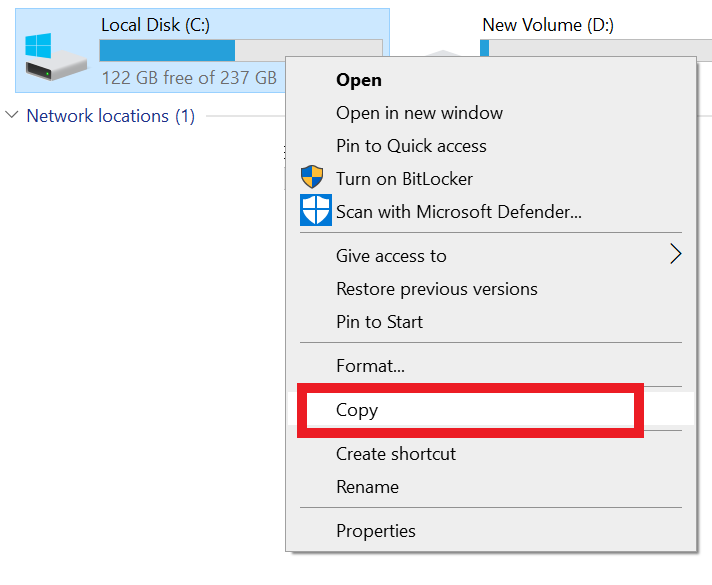
Nota: È possibile utilizzare anche l’opzione Taglia ma ti consiglio di utilizzare Copia per non perdere i tuoi dati se il trasferimento viene interrotto inaspettatamente.
- Apri l’SSD e fai clic su Paste.
Dopo il trasferimento dei dati, controlla se tutti i dati sono stati trasferiti correttamente. Nel caso in cui il tuo sistema operativo si stesse avviando utilizzando l’unità disco rigido e desideri formattarlo per il riutilizzo o lo smaltimento, dovresti verificare l’avviabilità utilizzando l’SSD prima di procedere con la formattazione. Discuteremo il processo, dopo aver spiegato tutti i metodi di trasferimento.
Metodo 2: creare un’immagine disco
Per preservare l’intera struttura del disco e l’integrità dei dati durante il trasferimento dei dati, la creazione di un’immagine del disco è un’opzione affidabile. Esistono molti software gratuiti per creare immagini disco. Scegli quello che ritieni adatto. Qui stiamo dando un esempio di Disk2vhd.
- Scarica ed estrai Disk2vhd.
- Esegui il file eseguibile .exe disk2vhd64.
- Seleziona il disco che desideri copiare e seleziona la posizione di salvataggio di destinazione.
- Clicca su Create per iniziare il processo.
- Al termine della creazione, verrà visualizzato un messaggio.
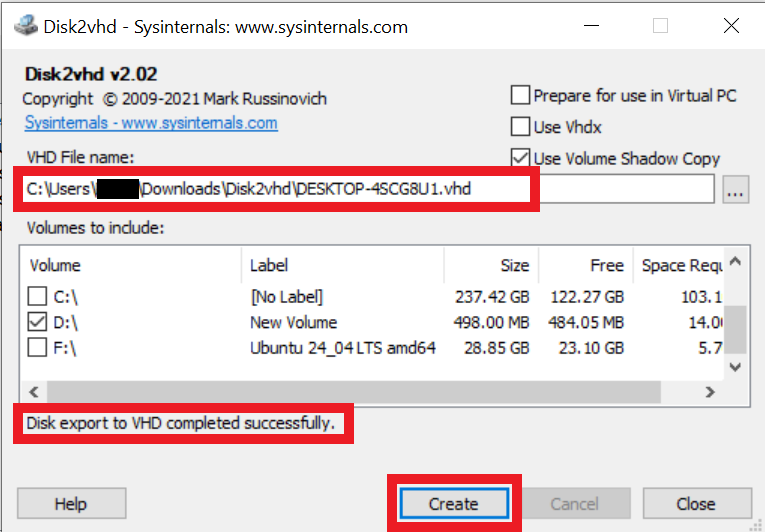
Dopo questo, puoi Mount l’immagine del disco virtuale creata. Questo può essere fatto facendo clic con il pulsante destro del mouse sul file VHD o VHDX e selezionando l’opzione Mount.
Copia e incolla tutti i dati dal disco virtuale all’SSD per completare il processo di trasferimento.
Metodo 3: utilizzare Robust File Copy per Windows (utenti avanzati)
Se hai una conoscenza di base e hai dimestichezza con l’utilizzo del prompt dei comandi, hai anche la possibilità di utilizzare il comando robocopy nel prompt dei comandi. I passaggi per lo stesso implicano.
- Crea partizioni sul tuo SSD su cui recuperare i dati.
- Premere Windows + R. Type cmd e premere Windows + Shift + Enterper accedere al prompt dei comandi come amministratore.
- Immettere il comando robocopy [source] [destination] /E /COPYALL /R:0 /W:0 Sostituisci [source]con il percorso dell’HDD e [destination] con il percorso verso SSD.
Impossibile trasferire i dati da HDD a SSD?
A volte potresti non essere in grado di trasferire i tuoi dati, poiché il tuo HDD è corrotto, danneggiato, inaccessibile o non viene visualizzato in Esplora file.
Quindi, come posso recuperare i dati da un tale HDD e trasferirli?
Utilizza Yodot File Recovery per recuperare e trasferire dati da un HDD a un SSD. A differenza degli altri metodi citati, questo metodo è applicabile anche a trasferimento di dati da un HDD danneggiato.
Con la sua opzione di scansione avanzata, troverai e trasferirai i dati persi ed eliminati. Inoltre poiché funziona in modalità di sola lettura è molto sicuro. Allora, cosa stai aspettando? Installalo e provalo oggi.
Passaggi per Yodot File Recovery per trasferire i dati da HDD a SSD
- Scarica e installa Yodot File Recupero.
Nota: Non installare il software sull’unità da cui si desidera trasferire i dati.
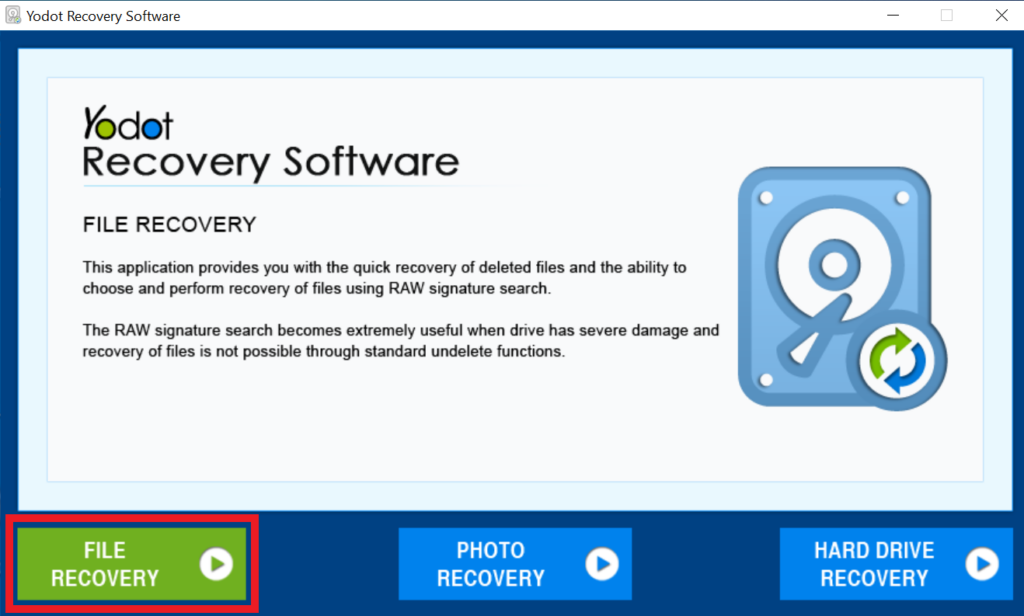
- Esegui l’applicazione, vedrai 3 opzioni: File Recovery, Photo Recovery, E Hard Drive Recovery. Seleziona l’opzione ripristino file.
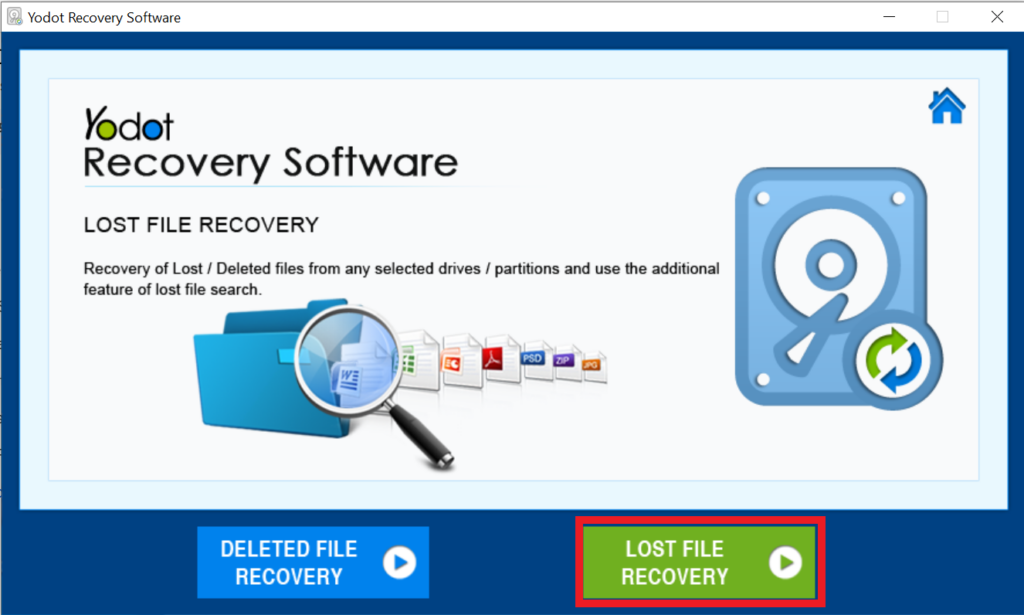
- Ci saranno due opzioni: Deleted File Recovery e Lost File Recovery. Seleziona l’opzione Lost File Recovery.
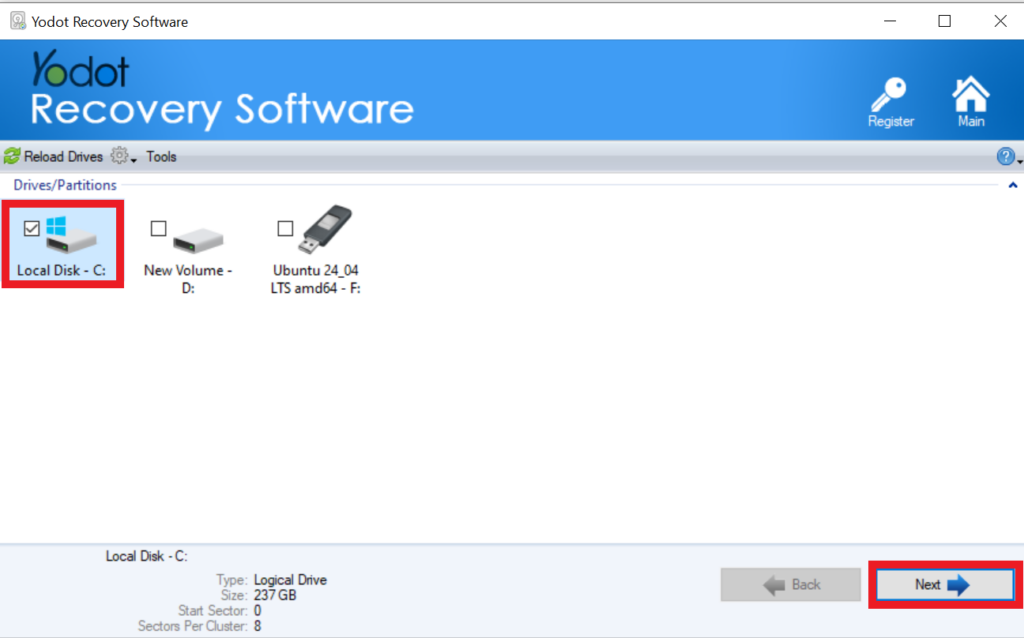
- Seleziona l’unità da cui desideri trasferire i dati e fai clic su Next.
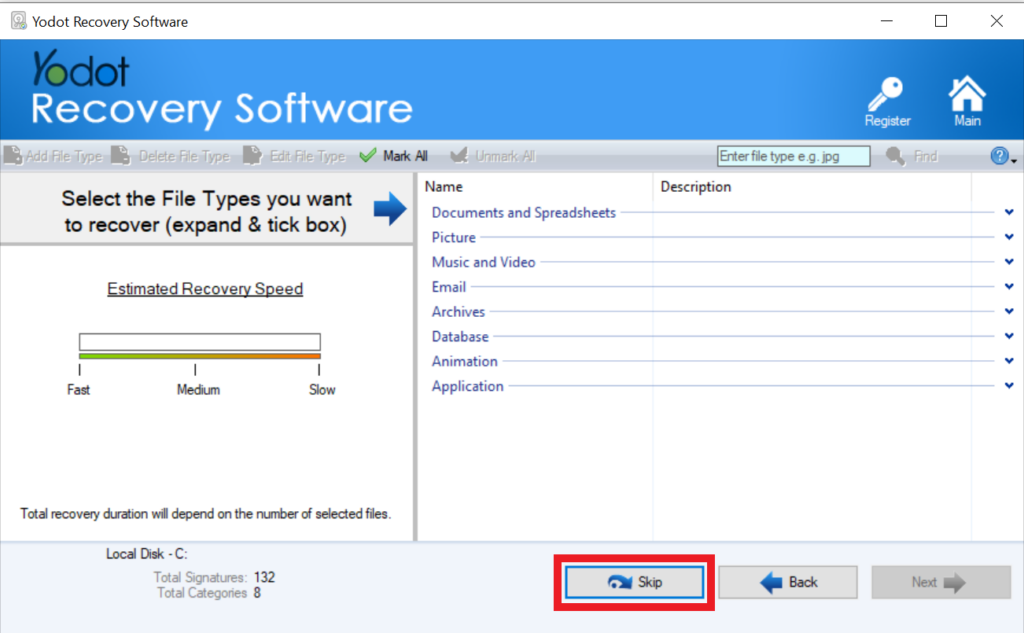
Nella schermata successiva seleziona l’opzione Skip.
- Il processo di scansione inizierà e, al termine, tutti i dati verranno organizzati e visualizzati.
- Seleziona tutti i dati e clicca su Next.
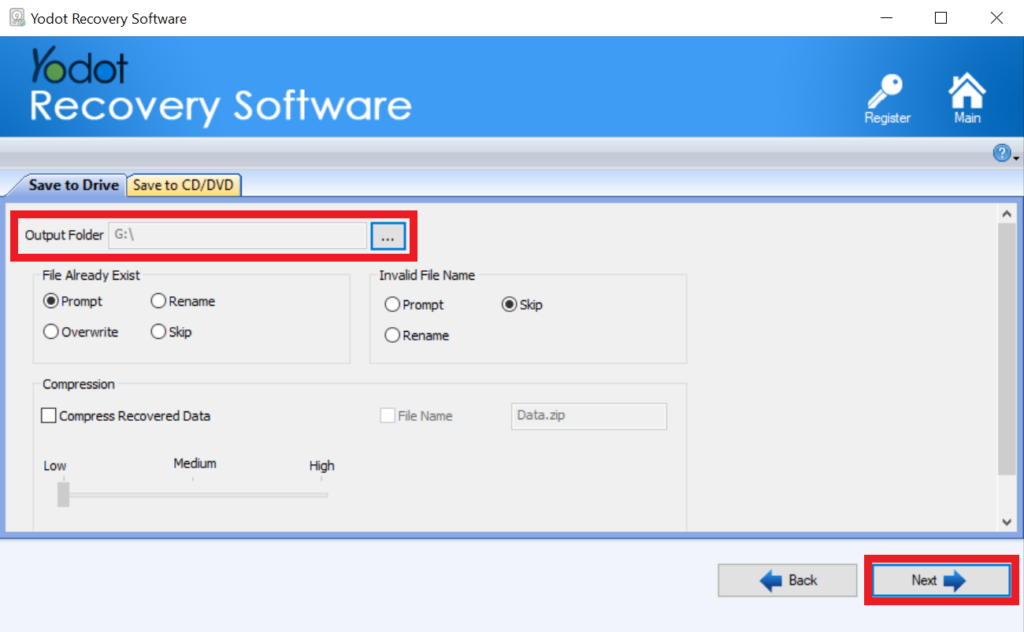
- Seleziona SSD come cartella di output di destinazione e fai clic su Next. Inizierà il processo di trasferimento.
Verificare l’avviabilità
Per verificare se il sistema può avviarsi utilizzando l’SSD, attenersi alla seguente procedura.
- Immettere il comando bcdedit /enum
- Identificare l’identificatore GUID corrispondente all’SSD.
- Immettere il comando bcdedit /default {GUID}
Nota: Sostituisci {GUID} con l’identificatore per SSD.
Riavviare il sistema e verificare che si stia caricando.
Unità disco rigido e unità a stato solido (perché dovrei spostare i file dall’HDD all’SSD)
Ci sono vantaggi nell’utilizzare SSD su HDD. Diamo un’occhiata.
- Velocità: gli HDD sono relativamente più lenti degli SSD con una velocità di lettura/scrittura tipica compresa tra 80 e 160 MB/s, mentre gli SSD in base al tipo e alla qualità possono avere una velocità di lettura/scrittura compresa tra 200 e 5000 MB/s.
- Calore: Gli HDD generano più calore poiché hanno componenti in movimento che generano calore a causa dell’attrito tra di loro. Durante il funzionamento, la temperatura media negli HDD per il funzionamento normale è di 30-60°C mentre per gli SSD è di 20-40°C.
- Rumore: A causa del piatto rotante, l’HDD genera rumore anche con un livello di rumore medio compreso tra 25 e 40 dB, mentre nell’SSD non esiste tale movimento meccanico e quindi è praticamente silenzioso con un livello di rumore vicino a 0 dB.
- Consumo di energia:L’HDD esegue l’operazione meccanica di rotazione del piatto del disco e genera calore disperso. Per questo motivo è necessario anche un raffreddamento aggiuntivo. Gli SSD invece richiedono meno energia per il funzionamento.
Tenendo conto di tutti questi fattori, optare per un SSD può essere una buona scelta.
Conclusione
I 3 metodi principali per trasferire in sicurezza i dati da HDD a SSD sono discussi in questo articolo. Ti consiglierei di creare sempre un backup dei tuoi dati prima di provare qualsiasi metodo. Questo per garantire che i tuoi dati rimangano al sicuro in caso di eventi imprevisti.
