
Microsoft Outlook 받은 편지함 오류 수정 도구가 응답하지 않는 이유는 무엇입니까? ScanPST가 응답하지 않거나 단순히 작동을 거부하는 데에는 여러 가지 이유가 있을 수 있습니다. 대부분의 경우 단순히 Windows를 업데이트하거나 PC를 다시 시작하면 저절로 해결되지만, 다른 경우에는 보다 적극적인 접근 방식을 취해야 할 수도 있습니다.
Microsoft Outlook 받은 편지함 오류 수정 도구가 응답하지 않는 이유
오래된 Outlook 버전 – 오래된 Outlook 버전으로 인해 받은 편지함 오류 수정 도구가 제대로 작동하지 않을 수 있으며 Microsoft Outlook 받은 편지함 오류 수정 도구가 응답하지 않음 오류가 표시될 수도 있습니다. 최신 버전의 Outlook으로 업데이트하면 문제가 해결될 수 있습니다.
추가 기능 – 추가 기능은 메시지 초안을 작성하는 동안 작업을 자동화하는 데 도움이 되는 유틸리티입니다. 이러한 추가 기능은 추가 기능으로, 때로는 이 기능이 Outlook Scanpst 복구 도구와 같은 도구에 영향을 미칠 수 있으며 Scanpst가 작동하지 않는다는 오류 메시지가 표시됩니다.
손상된 PST 파일 – Outlook 받은 편지함 오류 수정 도구는 사소한 오류를 복구할 수 있습니다..손상된 PST 파일. PST가 심각하게 손상된 경우 도구는 파일을 수정할 수 없으며 Outlook 복구 도구가 응답하지 않는 오류가 발생합니다. 또한 이 도구를 사용하여 누락된 이메일을 찾고 손상된 헤더를 복구할 수 있습니다.
대형 Outlook 파일 – 받은 편지함 오류 수정 도구는 저장 공간이 2GB를 초과하는 PST 파일에서는 작동하지 않습니다. PST 파일을 마우스 오른쪽 버튼으로 클릭하고 속성에 액세스하여 PST 파일 크기를 확인할 수 있습니다.
받은 편지함 오류 수정 도구 ScanPST가 응답하지 않는 문제를 해결하는 방법?
다음은 ScanPST가 작동하지 않는 문제를 해결하는 데 사용할 수 있는 몇 가지 문제 해결 솔루션입니다. 최대한 많이 시도해 보세요. 일반적으로 원인을 좁히는 것은 어렵지만 해결책에 관해서는 시행착오를 거치는 것이 가장 좋은 방법입니다.
1. 컴퓨터를 다시 시작하세요.
이는 오류를 수정하기 위한 표준 솔루션이므로 시스템을 다시 시작하고 Scanpst 복구 도구가 작동하는지 확인하세요. 시스템을 다시 시작하면 문제가 해결될 수 있습니다.
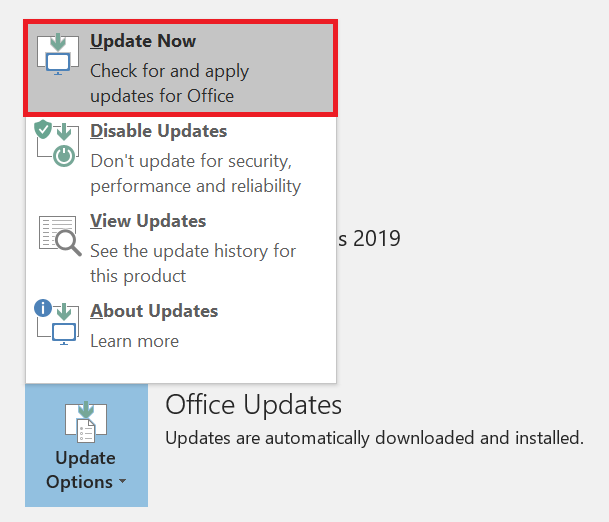
2. Outlook 업데이트:
받은 편지함 오류 수정 도구, Outlook 또는 PST 파일의 버전이 충돌하는 경우 Outlook을 업데이트하면 도움이 됩니다. 다음 방법으로 Outlook을 업데이트할 수 있습니다.
- Outlook을 열고 accessing the File menu.
- Click on Office account 왼쪽 열에 있습니다.
- Click on Update Options 그리고 select Update Now.
3. MS Outlook 및 기타 관련 프로그램을 닫습니다.
받은 편지함 오류 수정 도구가 제대로 작동하도록 하려면 Outlook을 포함한 기존 응용 프로그램을 닫고 Scanpst 오류 수정 도구를 실행하여 Outlook 데이터 파일을 복구해 보세요.
4. Microsoft Outlook 응용 프로그램 복구 또는 다시 설치:
Outlook 응용 프로그램을 복구하려면 아래 단계를 따르십시오.
- Windows 설정을 엽니다.
- 클릭 Apps 왼쪽 열에 open Installed Apps.
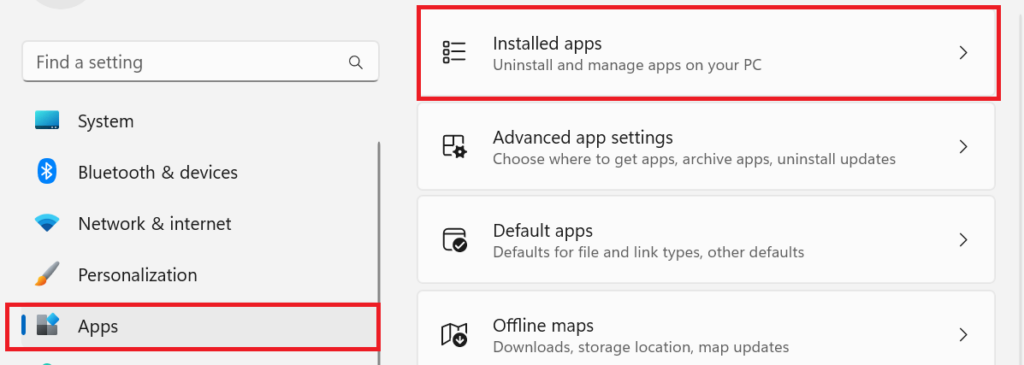
- Microsoft Office를 검색하여 찾습니다.
- 옆에 있는 점 세 개를 클릭하고 select Modify.
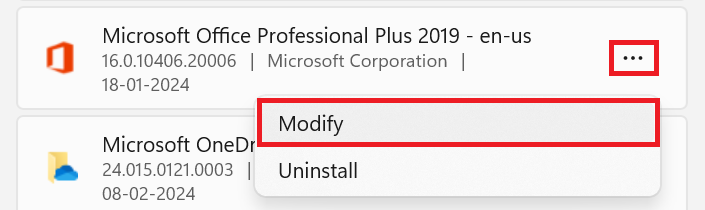
- Choose the Quick Repair option 그리고 click on Repair.

5. 안티 바이러스를 사용하여 시스템 검사
바이러스나 악성 프로그램과 같은 악성 프로그램은 시스템을 방해하고 응용 프로그램이 원활하게 실행되지 못하게 할 수 있습니다. 신뢰할 수 있는 바이러스 백신을 사용하여 심층 스캔을 시작하면 위협을 찾아 제거하는 데 도움이 될 수 있습니다.
Scanpst 수리가 응답하지 않는 경우 대체 솔루션
그만큼 Yodot Outlook PST 복구 도구는 Outlook 데이터 파일 복구 영역에서 도구에 대해 널리 사용되고 이야기됩니다. 이 도구는 다양한 PST 파일 손상 시나리오에서 엄격하게 시도되고 테스트되었습니다. 따라서 번거로운 고속도로에서 손상된 PST 파일을 복구합니다. 또한 이 도구는 비밀번호로 잠긴 PST 파일과 암호화된 PST 파일도 복구합니다. 지금 무료로 도구를 다운로드하여 사용해 보세요.
도구를 사용하여 PST 파일을 복구하는 단계::
- 다운로드 및 설치 Yodot Outlook PST Repair 손상된 Outlook 데이터 파일을 복구하려면 Windows 시스템의 도구를 사용하세요.
- 메인 창에서 다음을 클릭하세요.Open PST File – PST 파일의 위치를 알고 있는 경우 (또는) 선택 Find PST File – PST 파일의 위치를 찾을 수 없는 경우 (또는) Select Outlook Profile – Outlook 프로필이 여러 개인 경우.
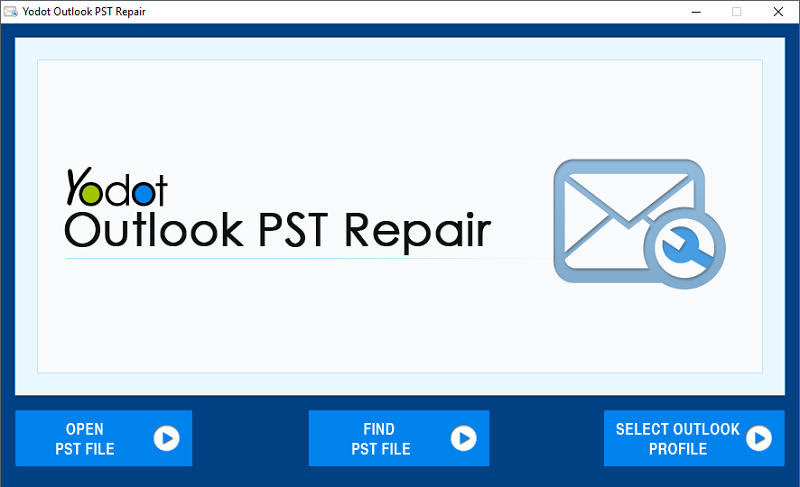
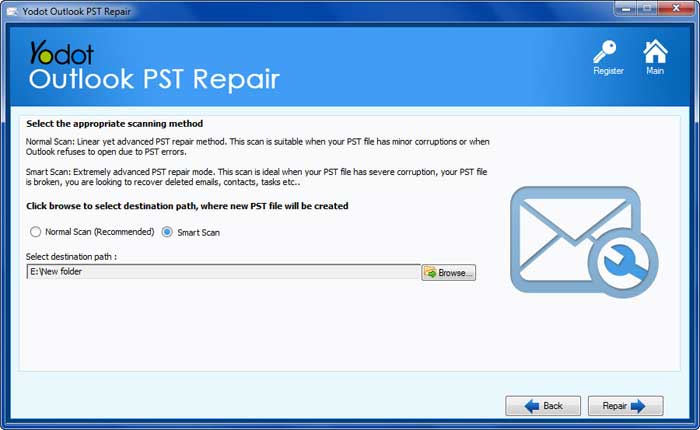
- 클릭 Normal Scan 경미한 손상의 경우 (또는) 손상이 심각한 경우 Smart Scan, choose a destination to save the healthy PST file, and click Repair 단추.
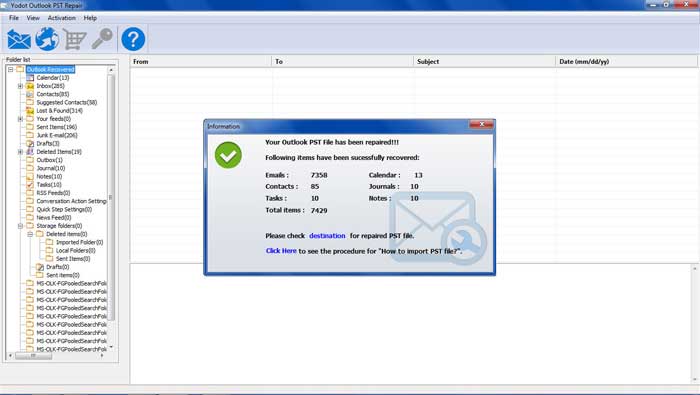
- 복구 프로세스가 완료되면 도구는 Outlook 스타일 인터페이스에 검색된 항목을 표시합니다.
- 항목을 선택하고 클릭하세요. Save
결론:
마지막으로 받은 편지함 오류 수정 도구가 응답하지 않는 오류를 수정하는 방법을 알고 계시기를 바랍니다. 수동 방법으로 문제가 해결되지 않는다고 가정해 보겠습니다. 그런 경우에는 다음을 사용하는 것이 좋습니다. Yodot Outlook PST Repair scanpst.exe 복구가 응답하지 않는 문제를 해결하는 소프트웨어입니다.
