
오늘날 대부분의 기업은 커뮤니케이션을 위해 Outlook을 사용합니다. 대량 이메일을 관리하고 회의, 약속, 작업, 메모 등을 예약하는 데 도움이 되는 Microsoft의 강력한 도구입니다. 그러나 비즈니스 데이터가 손실되면 회사가 위태로워질 수 있습니다. 따라서 항상 이메일을 백업하는 것이 좋습니다. 데이터를 백업하면 데이터 손실이 발생할 때 도움이 됩니다. 이 기사에서는 Outlook 데이터를 백업하는 방법에 대해 설명합니다.
Microsoft Outlook 데이터를 수동으로 백업하는 방법은 무엇입니까?
Outlook 2019, 2016, 2013의 경우 Outlook 365
Microsoft Outlook 데이터를 백업하려면 다음 단계를 따르세요.
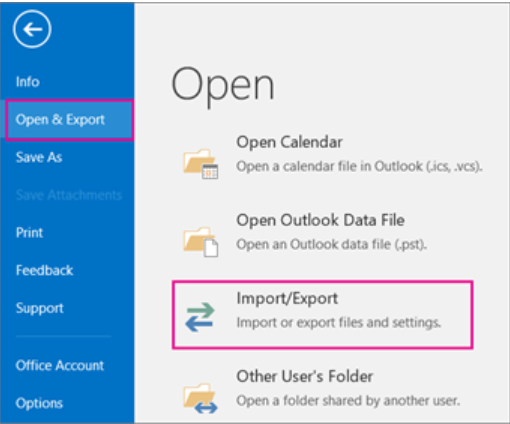
- 이동 Outlook 그리고 File 그리고 선택 Open and Export.
- 이제 다음을 선택하십시오. Import/Export 이메일을 백업하는 옵션.
- 다음을 클릭하세요. Export to a file 옵션을 클릭하고 Next.

- 선택 Outlook Data File(.pst) 그리고 Next 옵션.

- 이제 Email account 예를 들어(받은 편지함, 임시 이메일, 개인 폴더 등) 백업을 수행하고 백업하려는 하위 폴더(예: 연락처, 일정, 작업, 메모 등)를 포함합니다.
- 이제 PST 파일의 복사본을 기본 위치에 저장하라는 마법사가 나타납니다. C:\Users\<username>\Documents\Outlook Files\backup.pst, and hit Finish.
- 저장할 수도 있습니다. PST file 원하는 위치에 가서 누르세요. OK, 옵션을 선택하세요 Remove Duplicate, 클릭 OK, 프로세스가 완료될 때까지 기다립니다.
Outlook의 경우 2010
- Outlook 2010에서 백업을 수행하려면 파일 탭으로 이동하여 옵션을 클릭하고 Advanced, 그런 다음 Export 옵션.
- 이제 다음으로 갈 수 있습니다. Import and Export 마법사에서 Export to a file 옵션을 클릭하고 Next.
- 이제 Email account 예를 들어(받은 편지함, 임시 이메일, 개인 폴더 등) 백업을 수행하고 백업하려는 하위 폴더(예: 연락처, 일정, 작업, 메모 등)를 포함합니다.
- 이제 복사본을 저장하라는 마법사가 나타납니다. PST file 기본 위치에서 OK, 옵션을 선택하세요 Remove Duplicate, 클릭 OK, 프로세스가 완료될 때까지 기다립니다.
아웃룩용 2007
- Outlook 2007에서 이메일 및 기타 항목을 백업하려면 File 메뉴를 클릭한 다음 Import and Export 마법사에서 Export to a file 옵션을 클릭하고 Next.
- 이제 Email account 백업하고 싶은 하위 폴더를 포함하고 싶습니다.
- 이제 사본을 저장하라는 마법사가 나타납니다. PST file 기본 위치에서 OK, choose the option Remove Duplicate 그리고를 클릭하세요 OK 프로세스가 완료될 때까지 기다립니다.
Outlook 이메일을 수동으로 저장하는 방법은 무엇입니까?
때로는 전체 이메일을 저장하는 데 시간이 걸립니다. 중요한 이메일 하나 또는 여러 개의 이메일을 백업하려면 이 문서 섹션을 참조하세요.
1: 단일 이메일 저장:
Outlook에 단일 이메일을 저장하려면 아래 단계를 따르세요.
- 이제 Outlook 신청과 동시에 오픈 File Explorer 최소화된 화면에서 저장하려는 이메일을 드래그하세요. Outlook 폴더에.
- 이제 이메일이 자동으로 다음 폴더에 저장됩니다. Outlook Item’s 체재.
2: 여러 이메일 저장:
- 이제 다음을 열어보세요. Outlook application Outlook에 여러 이메일을 저장합니다.
- 둘 이상을 선택하려면 다음을 눌러야 합니다. Shift 그리고 잡아 Ctrl 저장하고 싶은 이메일을 선택하세요.
- 지금에 Outlook, 에 가다 File 옵션에서 Save As 옵션, 그리고 Browse 이메일을 복원하려는 위치.
- 저장하려는 이메일을 선택하세요. Ctrl 키를 누른 채 이메일을 클릭하여 한 번에 하나씩 선택하거나 길게 누르세요. Shift 첫 번째 클릭과 두 번째 클릭 사이에 일련의 이메일을 선택합니다.
- 이제 File 그리고 Save AS 옵션.
- 이제 원하는 폴더에 파일을 저장하고 파일 이름을 입력한 후 다음을 선택할 수 있습니다. Text Only.
수동 방법이 어렵다면 Yodot Move Outlook PST 도구를 사용할 수도 있습니다. 이 도구는 번거로움 없이 Outlook PST 파일을 백업하는 데 도움이 됩니다.

Yodot Move Outlook PST 도구를 사용하여 Outlook 데이터 파일을 마이그레이션하는 방법은 무엇입니까?
단계 1: 다운로드 및 설치 Yodot Move Outlook PST 도구 Windows 컴퓨터에서.
단계 2: 메인 화면에서 다음을 선택하세요. Backup 그리고 Smart Backup 옵션.
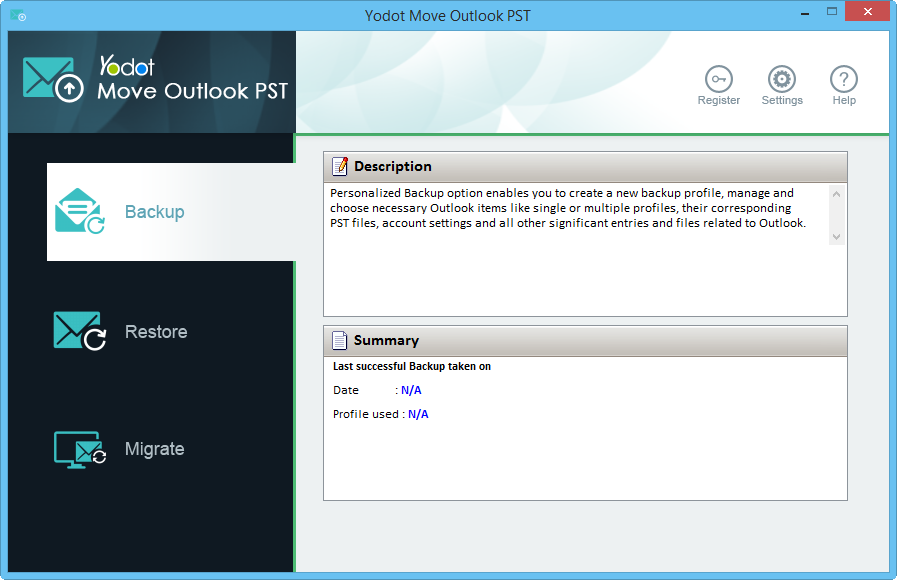
단계 3: Outlook을 이동하려는 드라이브에 백업 파일을 저장합니다.
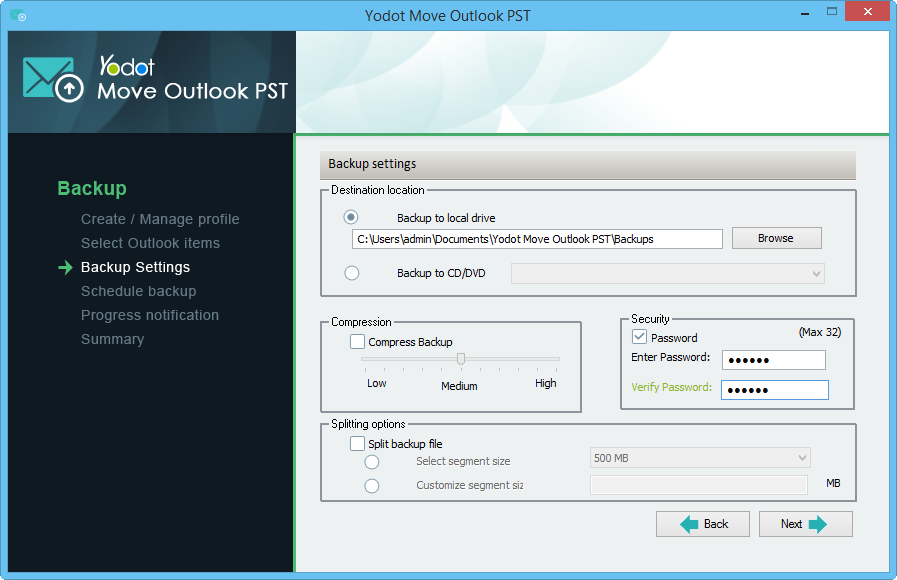
단계 4: 대상 드라이브(백업 파일이 있는 곳)에 새 Outlook 프로필을 만듭니다.
단계 5: 소프트웨어를 다시 실행하고 Migrate 단추.
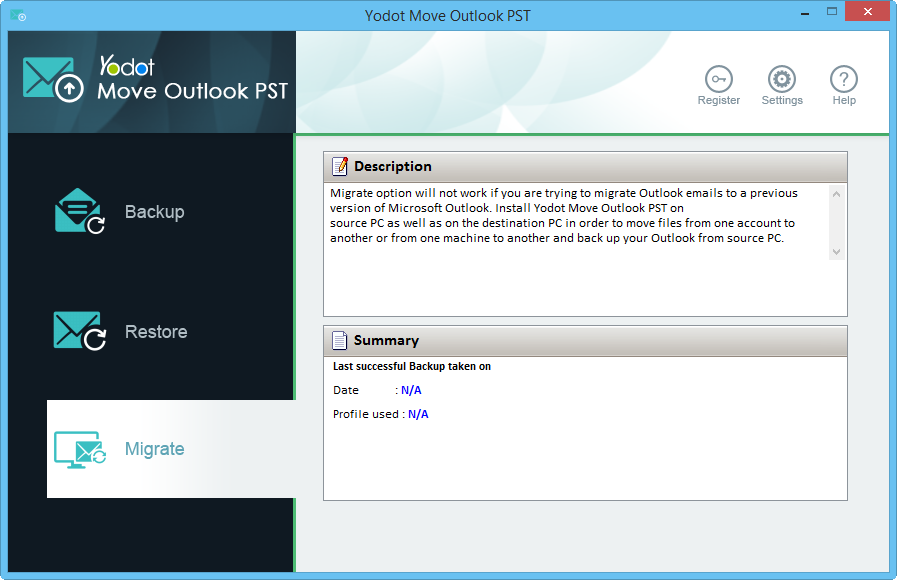
단계 6: 백업 파일을 선택하고 새 파일의 경로를 언급하십시오. Outlook Profile 만들어진.
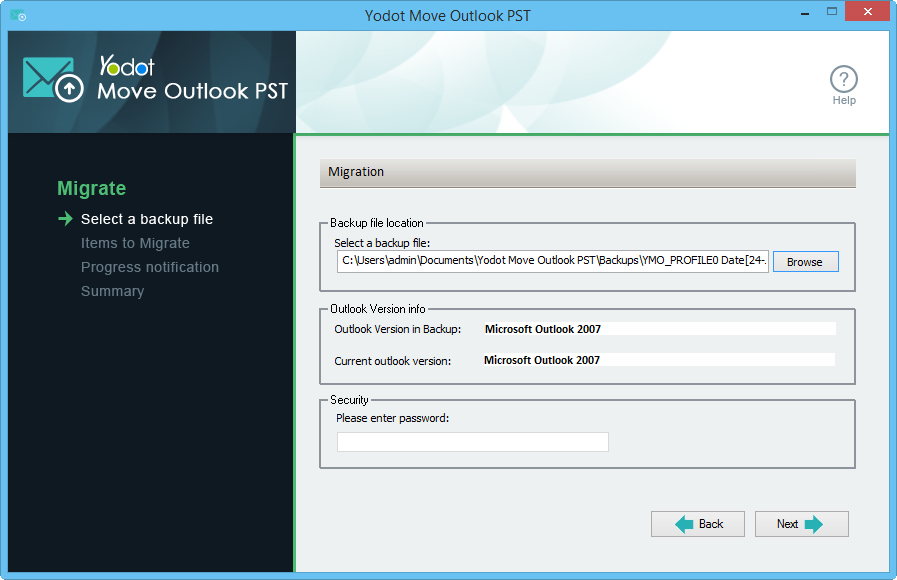
단계 7:
- Click 에 Next 단추.
- 새로 구성된 Outlook 프로필을 다음에서 확인하세요. Migration Summary.
- Click ~에 Finish.
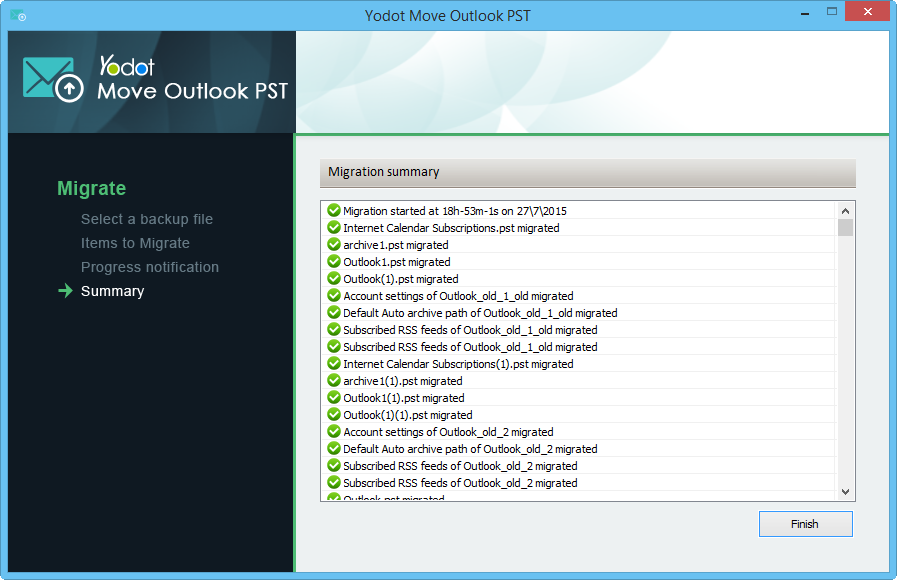
최종 단어:
이 문서는 백업 수행이 얼마나 중요한지 알고 있으므로 Outlook 데이터를 백업하는 방법에 대한 정보를 제공하는 데 도움이 되었습니다. 기사에 언급된 방법을 따르십시오.
