
Outlook 프로필을 새 컴퓨터로 전송하는 데 많은 시간이 걸리지 않습니다. 그러나 각 옵션에는 많은 옵션과 여러 단계가 있으므로 인내심이 필요합니다. 프로필과 함께 Outlook 메모, 캘린더 및 기타 사용자 정의 가능한 설정도 전송하는 것이 좋습니다. 성공적인 Outlook 프로필 전송 프로세스는 전송 전에 프로필을 사용하고 있다고 느낄 때입니다.
이 문서에서는 Outlook 프로필을 새 노트북으로 전송하는 데 사용할 수 있는 2가지 방법을 제공합니다. 두 가지 방법을 살펴보고 어떤 접근 방식을 사용할지 현명한 결정을 내리세요.
Outlook 프로필을 새 컴퓨터로 전송하는 방법
방법 1: 가져오기/내보내기를 통해 Outlook 프로필을 새 컴퓨터로 전송
PST 파일을 내보내고 가져와서 Outlook 프로필을 전송하는 것은 Outlook 프로필을 새 컴퓨터로 이동하는 일반적인 방법입니다. 이를 위해서는 약간의 노력과 인내가 필요할 수 있지만 결국에는 효과가 있습니다.
1.1 Outlook 데이터 파일 내보내기
- Outlook을 열고 다음을 클릭하여 파일 메뉴에 액세스합니다. File.
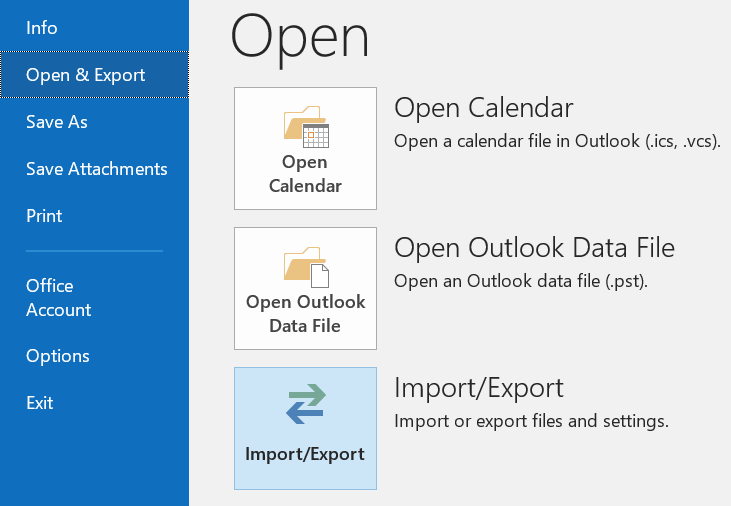
- 에서 Open & Export section 클릭 Import/Export.
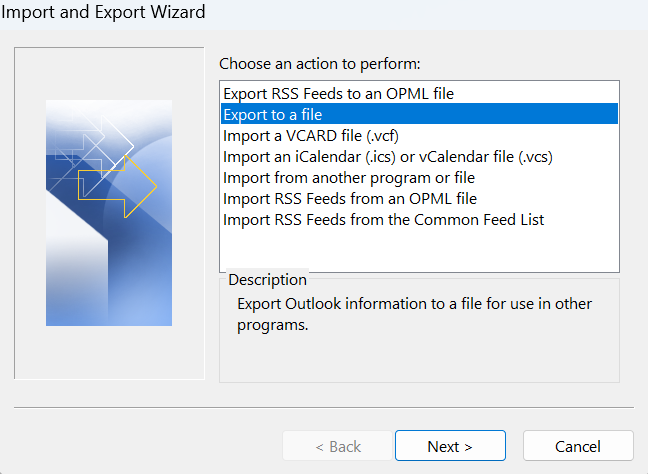
- 가져오기 및 내보내기 마법사 창이 나타납니다. 선택 Export to a file option 그리고를 클릭하세요 Next.
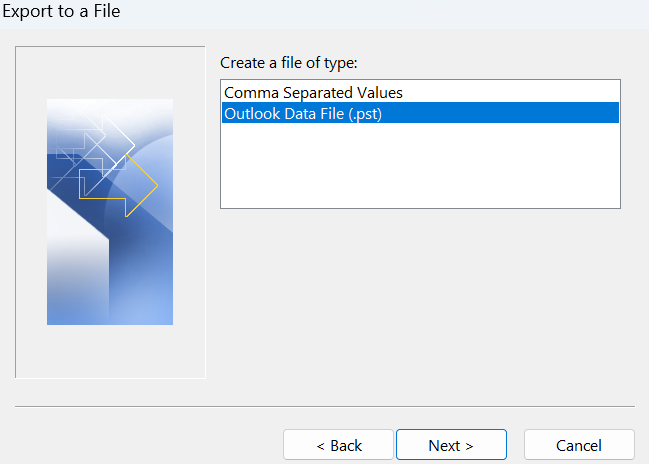
- 선택 Outlook Data File (.pst) 옵션을 클릭하고 Next.
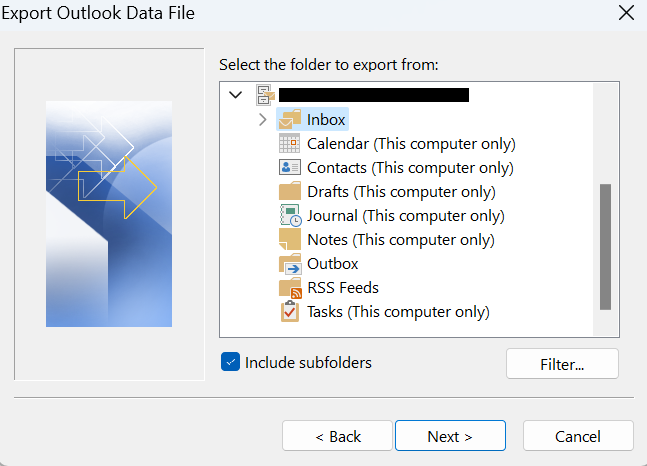
- 모든 폴더를 선택하고 확인하십시오. include subfolders 상자를 선택하고 다음을 클릭하세요. Next.
- 저장 위치를 선택하고 클릭하세요.Finish.
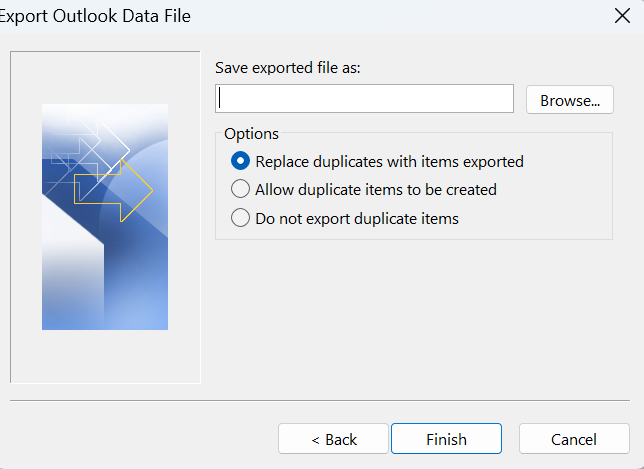
1.2 Outlook PST 파일을 새 컴퓨터로 전송
새로 내보낸 PST 파일을 펜 드라이브에 복사하고 새 컴퓨터로 전송합니다. 새 컴퓨터에 Outlook을 설치하고 기록하고 PST 파일 가져오기를 진행하세요.
1.3 PST 파일을 Outlook으로 가져오기
- 아웃룩을 열고 클릭하세요 File.
- 열기 및 내보내기 섹션에서 다음을 클릭하세요. Import/Export.
- 가져오기 및 내보내기 마법사 창이 나타납니다. 선택 Import from another program or file 옵션을 클릭하고 Next.
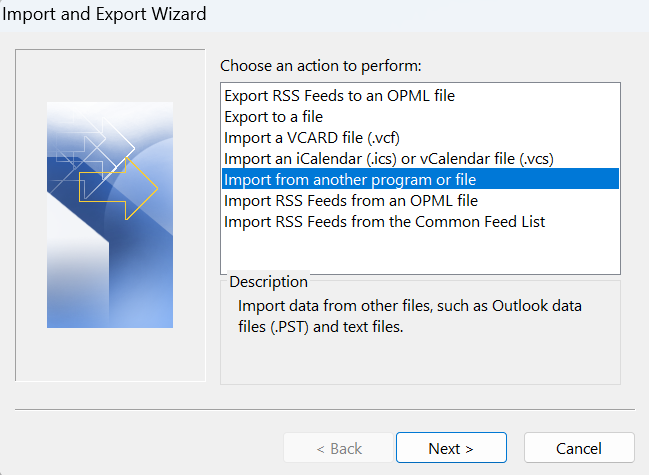
- 다음을 선택하세요. Outlook Data File (.pst) 옵션을 클릭하고 Next.
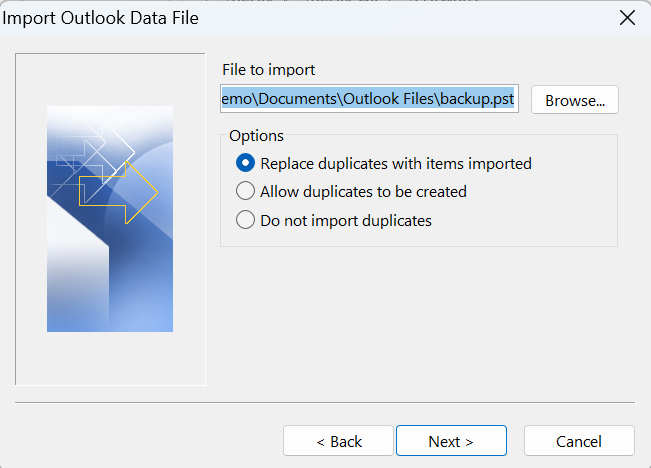
- PST 파일을 찾아 선택하고 다음을 클릭하세요. Next.
방법 2: Yodot를 사용하여 Outlook 프로필을 새 컴퓨터로 전송
Yodot Outlook PST 이동 Outlook 프로필을 쉽게 전송할 수 있도록 설계된 Outlook 마이그레이션 도구입니다. Outlook 프로필과 함께 Yodot Move Outlook PST는 속성 및 기타 관련 데이터도 이동합니다! 소프트웨어는 이전 버전의 Outlook에서 최신 버전으로 데이터를 마이그레이션할 수도 있습니다. Outlook 프로필을 새 컴퓨터로 이동하려면 아래 지침을 따르세요.
2.1 Yodot Move Outlook PST를 사용하여 Outlook 프로필을 백업합니다.
- 다운로드, 설치, 시작 Yodot Move Outlook PST.
- Outlook 및 기타 Outlook 관련 프로그램을 닫습니다.
- Open Yodot Move Outlook PST 그리고 다음을 클릭하세요 Backup.
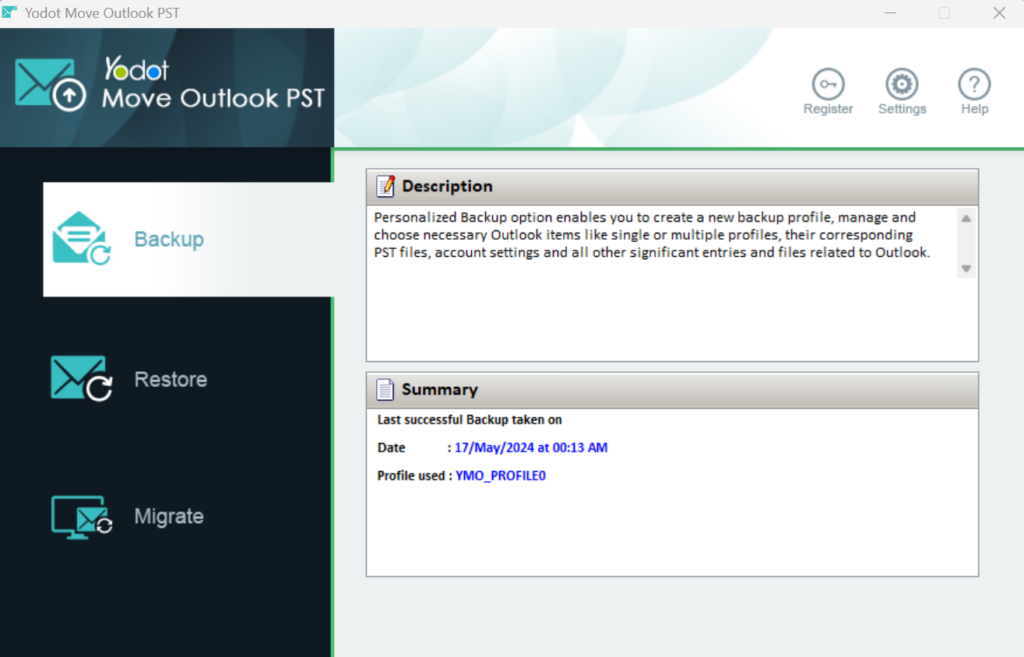
- 다음을 선택하세요. Smart Backup 전체 Outlook 프로필을 백업하는 옵션입니다.
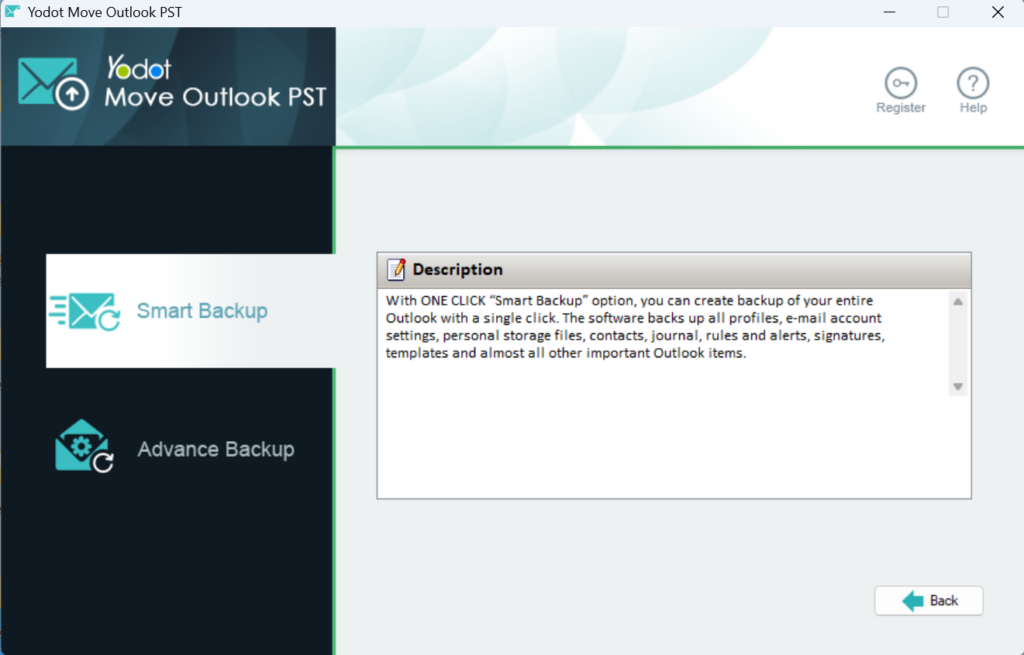
- 요약을 읽고 다음을 클릭하세요. Finish.
2.2 펜 드라이브를 사용하여 Outlook 프로필을 전송합니다.
외부 저장 장치를 사용하여 백업 파일을 새 컴퓨터로 전송하세요. 새 컴퓨터에 Yodot Move Outlook PST를 설치하고 엽니다.
2.3 Yodot Move Outlook PST를 사용하여 Outlook 프로필 마이그레이션.
- 새 컴퓨터에서 Yodot Move Outlook PST를 다운로드, 설치 및 실행합니다.
- Outlook 및 기타 Outlook 관련 프로그램을 닫습니다.
- Open Yodot Move Outlook PST 그리고를 클릭하세요 Migrate.

- 백업 파일을 찾아 선택하고 다음을 클릭하십시오. Next.
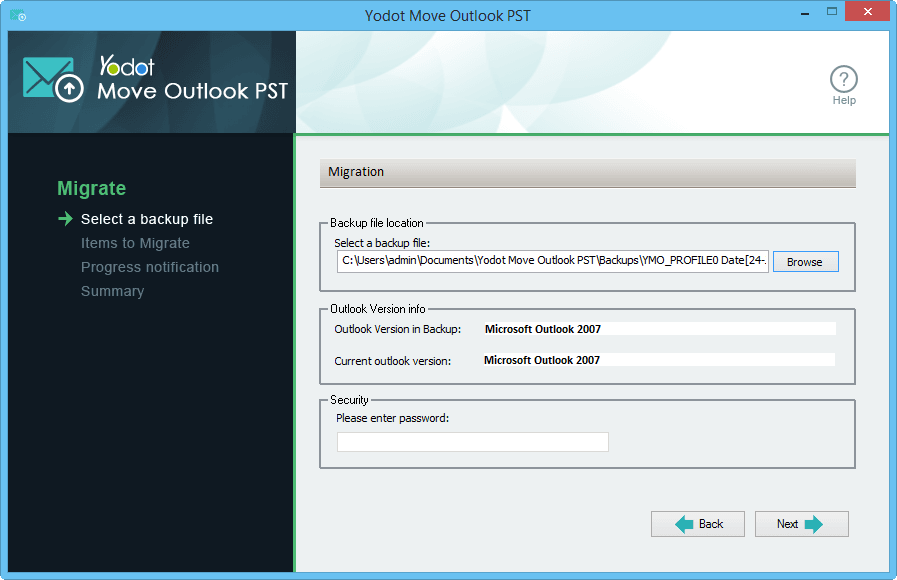
- 마이그레이션하려는 항목을 선택하고 클릭하십시오. Next.
- 요약을 살펴보고 다음을 클릭하세요. Finish.
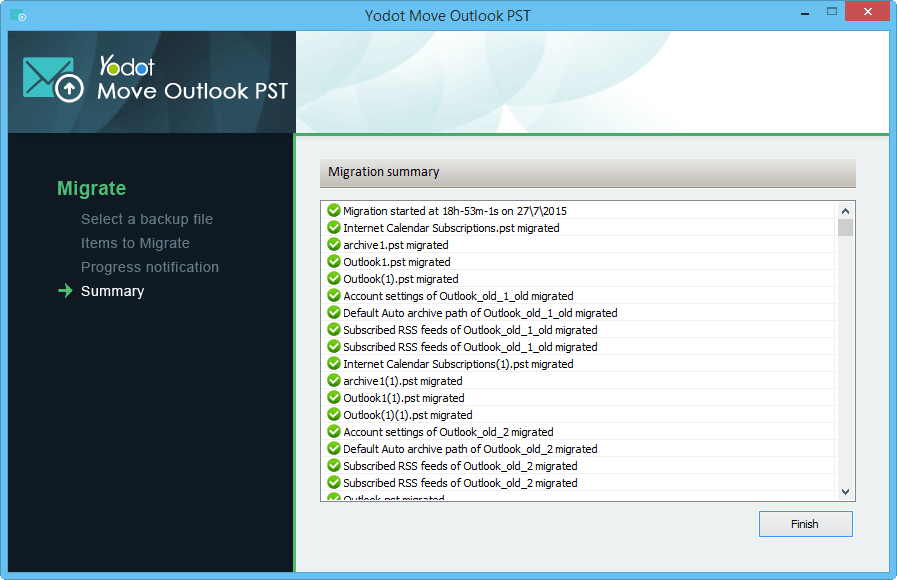
방법 3: 레지스트리 키를 사용하여 Outlook 프로필 전송
레지스트리 편집기는 Outlook 프로필을 전송할 때 유용합니다. 레지스트리 편집기는 복잡해 보일 수 있지만 약간의 인내심과 주의만 기울이면 공원을 산책하는 것과 같습니다. 이 방법은 일반적으로 다른 기존 방법이 효과가 없을 때 권장됩니다. 계속하기 전에 단계를 주의 깊게 읽으십시오.
3.1 레지스트리 편집기에서 Outlook 프로필 내보내기
- Outlook 및 모든 Outlook 관련 프로그램을 닫습니다.
- 사용 Windows + R Run Command를 여는 단축키
- 입력하세요 regedit 그리고를 클릭하세요 OK.
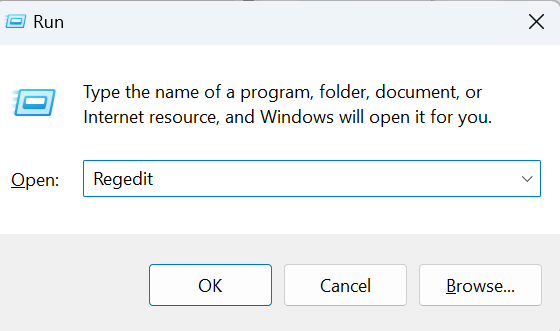
- 레지스트리 편집기가 열립니다. 로 이동
HKEY_CURRENT_USER\Software\Microsoft\Office\16.0\Outlook\Profiles
- 마우스 오른쪽 버튼을 클릭하세요. Profiles 그리고 다음을 선택하세요. Export 옵션.
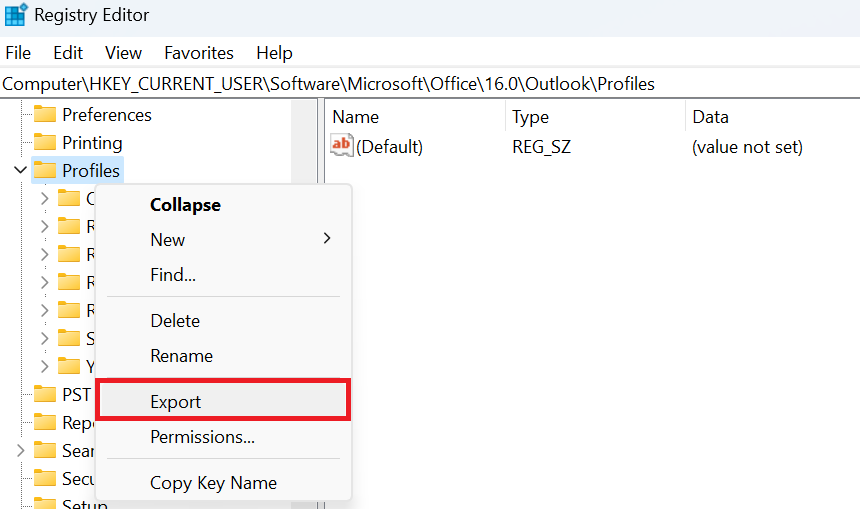
- 목적지를 선택하고 클릭하세요. Save.
3.2 Outlook 프로필을 새 컴퓨터로 전송
PST 파일을 펜 드라이브에 복사하고 새 컴퓨터로 옮깁니다. 새 컴퓨터에 Outlook을 설치하고 PST 파일을 가져옵니다.
3.3 레지스트리 편집기를 사용하여 Outlook 프로필 가져오기
- 사용 Windows + R Run Command를 여는 바로가기.
- 입력하세요 regedit 그리고를 클릭하세요 OK.
- 레지스트리 편집기가 열립니다. 로 이동HKEY_CURRENT_USER\Software\Microsoft\Office\16.0\Outlook\Profiles
- pendrive에서 파일을 복사하여 프로필에 붙여넣습니다.
- 변경 사항을 저장하고 확인하세요.
결론
귀하의 시간과 인내심에 진심으로 감사드립니다. 이 문서가 문제 없이 Outlook 프로필을 전송하는 데 도움이 되기를 바랍니다. Outlook 프로필 전송 결과를 시도하고 확인할 때까지 항상 이전 컴퓨터에서 Outlook 데이터를 삭제하지 않도록 하십시오. 제안이나 의견이 있으면 언제든지 문의해 주세요.
