
MXF 파일 손상 설명
MXF 파일은 주로 비디오 제작에 사용되므로 손상 문제를 일으킬 수 있는 이유는 다음과 같습니다.
비디오 전송 중 중단: 비디오 전송 프로세스 중에 갑작스러운 정전이나 시스템 종료가 발생할 수 있습니다. 이러한 중단으로 인해 원활한 재생에 필요한 MXF 비디오 데이터가 불완전하게 전송될 수 있습니다.
손상된 저장 장치: 결함이 있는 SSD 및 하드 드라이브는 MXF 비디오 손상의 원인이 될 수 있습니다. 저장소가 오작동할 때마다 MXF 파일을 재생하거나 액세스하는 데 어려움을 겪게 됩니다..
소프트웨어 버그: 비디오 편집 또는 미디어 플레이어에 버그가 있는 경우 MXF 비디오 파일을 편집, 가져오기 또는 내보내기할 때 MXF 파일이 손상됩니다.
바이러스 및 악성 코드: 드물게 바이러스나 악성 코드로 인해 비디오 데이터가 변경되고 손상되어 비디오 파일을 재생할 수 없게 되는 경우가 있습니다.
이러한 모든 고려 사항을 고려하여 MXF 파일을 복구하기 위한 신뢰할 수 있는 도구와 솔루션을 선택했다면 MXF 파일을 복구하고 정상 상태로 복원할 수 있는 좋은 기회가 있습니다.
중요: MXF 파일을 복구하는 도구를 선택하기 전에 MXF 파일이 다른 미디어 플레이어에서 재생되고 있는지 확인하십시오. 때로는 비디오가 아닌 플레이어일 수도 있습니다.
손상된 MXF 파일을 복구하는 3가지 방법
방법 1: 전문 비디오 복구 도구
우리가 더 쉽게 말했듯이, 올바른 도구를 사용하면 MXF 파일을 더 쉽고 안전하게 복구할 수 있습니다. 그러한 도구 중 하나는 Yodot 비디오 수리 소프트웨어. MXF 파일 비디오 파일 컨테이너는 Ultra HD 및 4K 프리미엄 카메라로 캡처되므로 비디오 메타데이터를 복구할 수 있는 도구를 선택하는 것이 좋습니다.
다운로드하여 가능한 최상의 결과를 얻으십시오.
단계 1: 컴퓨터에 Yodot Video Repair 소프트웨어를 다운로드하고 설치하십시오.
단계 2: 소프트웨어를 실행하고 손상된 MXF 파일을 선택하십시오.

단계 3: 선택한 후에는 복구 버튼을 클릭하여 MXF를 시작합니다 수리 과정.
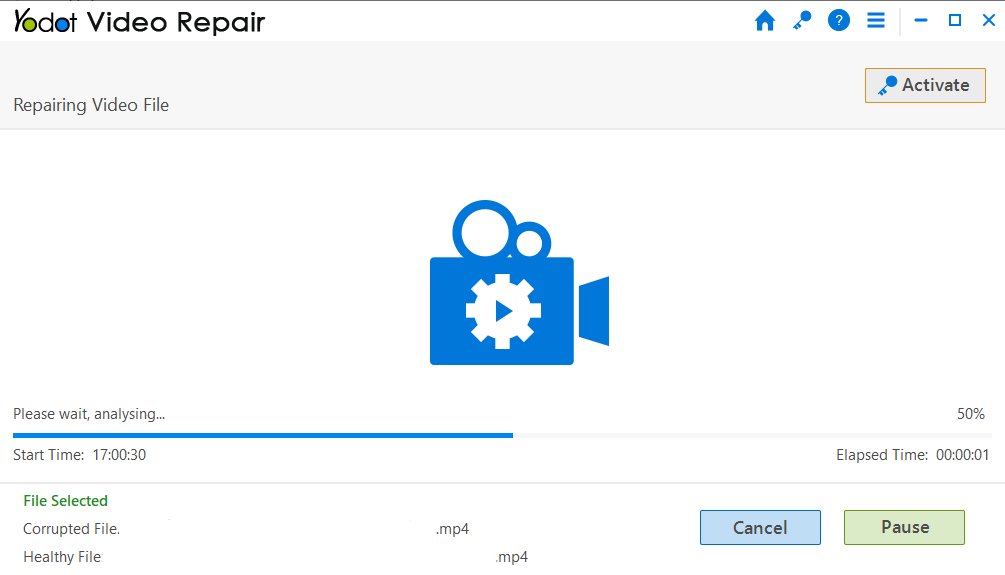
단계 4: 완료 후 소프트웨어는 비디오 파일 설명을 표시합니다.
단계 5: 을 체크하다 Preview of the repaired MXF 저장하기 전에 비디오 파일.

마지막으로 수리된 파일을 저장하세요 원하는 위치에 MXF 파일
또한 읽어보세요:
방법 2: FFmpeg 사용
FFmpeg는 오디오, 비디오 및 멀티미디어 스트림을 처리하는 오픈 소스 명령줄 도구입니다. 명령줄을 사용하여 손상된 비디오 파일을 복구할 수도 있습니다. 다음 명령을 사용하여 손상된 MXF 파일을 수정해 보세요.
주의: 잘못된 명령을 입력하면 파일이 추가로 손상될 수 있으므로 명령에 대한 전문 지식이 있는 경우에만 진행하십시오.
- 컴퓨터에 FFmpeg를 다운로드하여 설치하세요.
- 손상된 MXF 파일을 데스크탑에 복사하십시오.
- 열려 있는 Command Prompt, type in cd Desktop, 그리고를 누른다 Enter
- 전형: ffmpeg -i input.mxf -c copy output.mxf and Enter
프로세스가 완료되면 손상된 MXF 파일과 동일한 폴더에서 복구된 MXF 파일을 볼 수 있습니다.
방법 3: 비디오 파일 형식 변환
비디오 재생 문제가 있는 경우 파일 형식을 MXF에서 다른 형식으로 변경하도록 선택하십시오. VLC 플레이어를 사용하여 비디오 파일 형식을 변환하는 방법을 보여 드리겠습니다.
참고: 변환된 비디오 파일의 품질이 손실됩니다.
단계1: VLC 미디어 플레이어를 열고 클릭하세요. Media 그런 다음 선택 Convert / Save.
단계 2: 선택 Add MXF 파일을 가져오려면 파일 섹션을 클릭하세요.
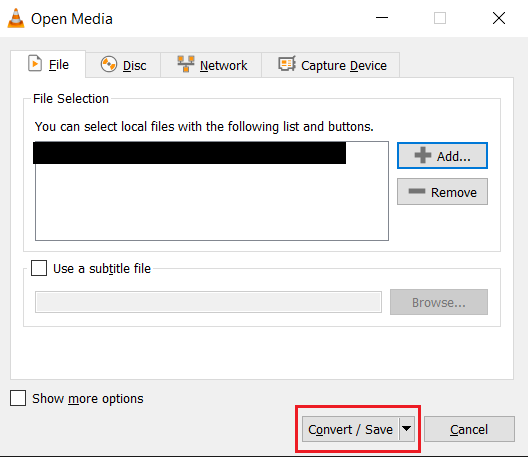
단계 3: 클릭 Convert / Save.
단계 4: 프로필 드롭다운 목록을 클릭하고 선택하세요 Video – H.264 + MP3 (MP4).
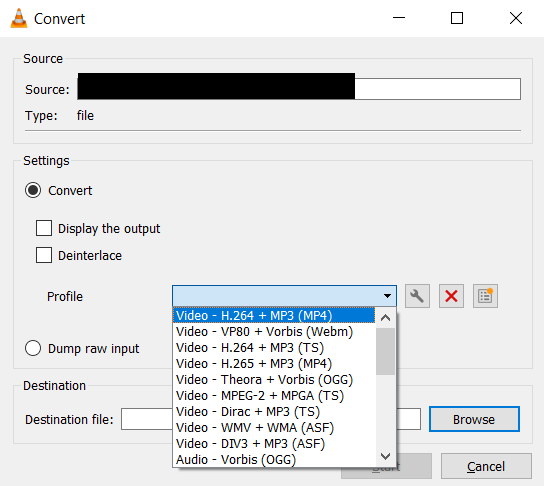
단계 5:변환된 비디오 파일의 대상을 선택하고 클릭하세요 Start.
변환 후 지정된 대상에서 변환된 비디오 파일을 볼 수 있습니다.
방법 4: 편집 도구 사용
손상된 MXF 파일을 “복구”하기 위한 기능이나 플러그인이 내장된 전문 비디오 편집 소프트웨어를 선택하세요.
비디오 복구 소프트웨어만큼 성능이 좋지는 않지만 MXF 파일의 비디오 재생 문제를 해결하는 것은 가치가 있습니다.
MXF 파일이 손상되지 않도록 보호하는 팁
안전하게 저장 장치 꺼내기를 연습하세요: 저장 장치를 분리하기 전에 항상 하드웨어 안전하게 제거 또는 꺼내기 옵션을 사용하십시오.
안정적인 스토리지: MXF 파일을 저장하려면 고품질 하드 드라이브나 SSD를 구입하세요. 품질이 낮은 장치는 쉽게 실패할 수 있습니다.
소프트웨어를 업데이트하십시오: 소프트웨어의 버그와 결함으로 인한 손상 문제를 줄이려면 모든 비디오 편집 소프트웨어, 미디어 플레이어 및 기타 관련 응용 프로그램을 업데이트하십시오.
원본 파일에서 작업하지 마세요: 편집 시 원본 파일의 복사본을 사용하여 사람의 실수로 인한 손상 문제를 방지하고 백업으로도 기능할 수 있습니다.
바이러스 백신 프로그램: 컴퓨터에서 업데이트되고 평판이 좋은 바이러스 백신 프로그램을 사용하여 MXF 파일을 손상시키는 맬웨어 및 바이러스로부터 보호하십시오.
결론
MXF 파일을 복구하는 데 도움이 되기를 바라며 여기서 이 기사를 마무리합니다. 귀하에게 가장 적합한 방법을 선택할 수 있습니다. MXF 파일의 손상 초기 징후를 발견하면 계속 경고하고 백업을 선택하고 올바른 솔루션을 사용하여 비디오 파일 손상 문제를 해결하십시오.
