
다양한 미디어 플레이어를 사용해 보고 업데이트하여 비디오를 재생했다고 가정합니다. 하지만 불행하게도, video file is not playing on your Mac. 비디오 복구를 시작하려면 비디오 파일 손상을 이해하여 가능한 복구 솔루션을 선택하는 것이 중요합니다. fix corrupt video files on Mac.
비디오 파일 손상 101
비디오 파일 손상은 비디오 파일을 재생하거나 비디오를 완료하는 데 필요한 데이터가 다양한 하드웨어 및 소프트웨어 이유로 인해 손상되거나 손상된 경우 발생합니다. 비디오 손상을 일으키는 몇 가지 일반적인 이유는 다음과 같습니다.
- 불완전한 다운로드 또는 전송: 비디오 파일이 소스에서 완전히 다운로드되거나 전송되지 않으면 손상될 수 있습니다..
- 소프트웨어 버그: 미디어 플레이어 또는 편집 소프트웨어의 버그나 결함으로 인해 비디오 파일이 손상될 수 있습니다..
갑작스러운 정전: 비디오 촬영 또는 전송 중 갑작스러운 정전으로 인해 비디오 데이터가 중단되고 비디오가 손상될 수 있습니다.. - 결함이 있는 저장 장치: 비디오 저장 위치나 장치가 손상되었거나 불량 섹터가 있는 경우 비디오 손상이 발생할 수 있습니다..
- 바이러스 및 맬웨어 공격: 바이러스 및 맬웨어는 비디오 파일을 감염시켜 재생할 수 없게 만들 수 있습니다..
이러한 피해는 경미한 것부터 심각한 것까지 다양합니다. 이에 따라 수리 솔루션을 선택할 수 있습니다. fix the damaged video file on Mac. 고려할 수 있는 몇 가지 최상의 옵션은 다음과 같습니다.
Mac에서 손상된 비디오 파일을 수정하는 방법에 대한 3가지 솔루션
- VLC 미디어 플레이어를 사용하여 손상된 비디오 파일 복구
- 다음을 사용하여 Mac에서 손상된 비디오를 복구하세요 FFmpeg
- 비디오 복구 소프트웨어를 사용하여 손상된 비디오 파일 수정
노트: 항상 원본 자체가 아닌 원본 파일의 복사본에서 비디오 복구를 시도하십시오.
1. VLC 미디어 플레이어를 사용하여 손상된 비디오 파일 복구
VLC 미디어 플레이어는 AVI 비디오 파일을 복구하기 위해 비디오 파일의 사소한 손상 문제를 해결하는 복구 기능을 갖춘 오픈 소스 멀티미디어 플레이어입니다.
이 기능을 활용하시면 됩니다 if your corrupt video is in .avi format otherwise, you can rename the video to avi format and VLC를 사용하여 손상된 비디오 수정.
- 나서다 VLC Media Player 그리고 open the video file.
- 클릭 Tools 그리고 선택 Preference.
- 에서는 Preference window, 클릭 Codecs.
- 코덱에서/muxers 섹션, expand the drop-down 옆에 Damaged and Incomplete AVI File, 선택 Always Fix, 그리고를 클릭하세요 Save.
이제 Mac에서 비디오 파일을 재생해 보십시오. 재생될 것입니다. 그렇지 않은 경우 VLC 미디어 플레이어를 사용하여 비디오 파일 형식을 변환해 보십시오.
- 다음을 클릭하세요. File Menu 그리고 Streaming/Exporting Wizard 옵션.
- 다음을 클릭하세요 Transcode/Save 파일 옵션을 클릭하고 Next.
- 다음을 클릭하세요 Choose 버튼을 select the file that you wish to convert 그리고 Next.
- 지금 select the format of your choice, choose a destination, 그리고 save the file.
이제 변환된 비디오 파일을 재생해 보면 선택한 파일 형식에 따라 약간의 품질 손실이 있음을 알 수 있습니다.
2. FFmpeg를 사용하여 Mac에서 손상된 비디오 복구
FFmpeg는 멀티미디어 파일을 처리하기 위한 무료 오픈 소스 명령줄 도구입니다. fix damaged video files on your Mac. 하지만 문제가 있어요.
NOTE: FFmpeg requires some technical knowledge. If you’re not comfortable with the commands repairing corrupt video files using this can be a difficult process.
- 최신 다운로드 Fmpeg 당신의 장치에.
- 프로세스 중에 비디오에 쉽게 액세스하려면 비디오 파일을 데스크탑에 복사하십시오.
- 이제 터미널을 실행하고 다음을 입력하십시오. cd Desktop, 그리고 언론 Enter.
- Now type: ffmpeg -err_detect ignore_err -i input_video.mp4 output_video_fixed.mp4.
중요한: 바꾸다 .mp4 비디오 파일 형식의 확장자를 사용하고 출력 이름을 입력과 다른 이름으로 변경하십시오..
이제 출력 비디오 파일을 확인하여 손상이 수정되었는지 확인하거나 다음 해결 방법을 진행하세요.
또한 읽어보세요: FFmpeg를 사용하여 손상된 비디오를 복구하는 방법?
3. 비디오 복구 소프트웨어를 사용하여 손상된 비디오 파일 수정
위의 해결 방법으로 Mac에서 손상된 비디오를 복구하지 못하면 비디오 파일이 심각하게 손상되었으며 전문적인 Mac 비디오 복구 도구가 필요하다는 것을 이해합니다.
시도해 보는 것이 좋습니다 Yodot Video Repair Mac에서 손상된 비디오를 복구하는 소프트웨어. 이전 솔루션과 달리 이 도구는 간단한 클릭만으로 심각하게 손상된 여러 형식의 비디오 파일을 복구할 수 있으며 완전히 안전합니다..
Yodot Video Repair를 사용하여 Mac에서 비디오 파일을 복구하는 단계:
단계 1: 다운로드 및 설치 Yodot Video Repair tool 당신의 Mac에서
단계 2: 도구 실행, select the corrupt video, 그리고를 클릭하세요 Repair.
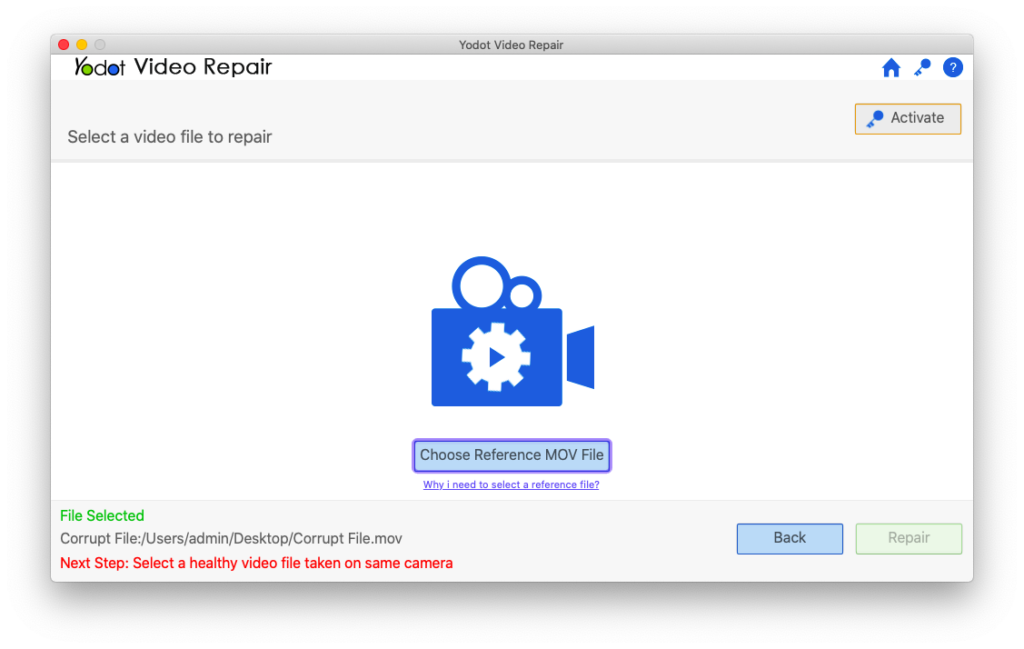
단계 3: 도구가 시작됩니다 repairing the corrupt video file.
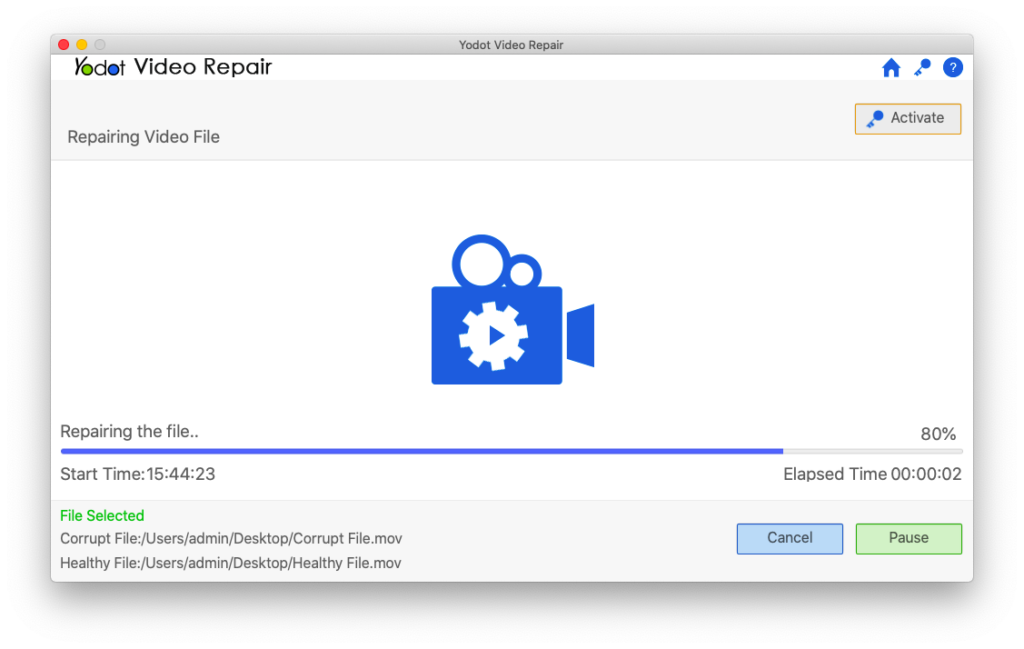
단계 4: 영상복구가 완료되면, preview the recovered video file 그리고 save 네 기기에 있어.

이제 문제 없이 비디오 파일을 재생할 수 있습니다.
보너스로, 비디오 손상을 방지하기 위해 따라야 할 몇 가지 예방 조치를 정리했습니다.
노트: Windows 및 Mac의 SD 카드에서 삭제된 비디오를 복구하는 방법은 무엇입니까?
향후 비디오 손상을 방지하기 위한 제안
안정적인 소프트웨어를 사용하세요: 비디오 파일을 편집하거나 시청하려면 항상 전문 도구를 사용하십시오. 불안정한 도구에는 비디오를 손상시킬 수 있는 결함과 오류가 있습니다.
정기적으로 백업: 별도의 저장장치나 클라우드 저장소에 영상파일을 백업하세요. 손상이나 데이터 손실이 발생한 경우 파일을 복구하는 데 도움이 됩니다..
편집 또는 전송 중 중단 방지: 비디오 편집 세션이나 비디오 전송 중에 Mac이 중단되지 않도록 하십시오. 비디오 파일이 손상되는 불완전한 데이터가 발생할 수 있습니다..
바이러스 및 악성 코드: 바이러스 및 맬웨어 감염을 방지하려면 평판이 좋은 바이러스 백신 소프트웨어로 컴퓨터를 정기적으로 검사하십시오..
결론
Repairing corrupt video files on Mac m피곤한 과정처럼 보이지만 신뢰할 수 있는 솔루션을 선택할 때는 그렇지 않습니다. 우리는 귀하가 선택할 수 있는 몇 가지 최상의 옵션을 나열했습니다..
귀하의 선호도에 따라 이 문서에 나열된 솔루션을 시도해 보십시오. 앞으로 비디오 파일을 안전하게 유지하기 위해 제안 사항을 따르시기 바랍니다.
자주 묻는 질문
1: macOS를 위한 최고의 비디오 복구 도구는 무엇입니까?
macOS에는 무료부터 유료 옵션까지 다양한 비디오 복구 도구가 있습니다. 손상된 비디오 파일을 수정하려면 Yodot Video Repair와 같은 효과적인 도구를 선택하세요.
2: QuickTime 플레이어가 손상된 비디오를 수정할 수 있습니까?
아니요, QuickTime 플레이어에는 손상된 비디오를 수정하는 기능이 내장되어 있지 않습니다.
3: 손상된 비디오를 복구하면 비디오 품질이 수정되나요?
사소한 손상으로 인해 품질이 향상되는 경우도 있습니다. 단, 손상이 심한 경우에는 영상 품질이 완전히 복원되지 않습니다.
