

يعد Microsoft Outlook أحد الأدوات البارزة التي تساعد في إرسال رسائل البريد الإلكتروني. سيساعد ذلك في التعامل مع البيانات الشخصية مثل المهام وجهات الاتصال والملاحظات والأحداث والتقويمات وما إلى ذلك. في بعض الأحيان، ولأسباب كارثية، قد تواجه مشكلات في Outlook مثل عدم استجابة Outlook أو تجميده، وما إلى ذلك. لا تقلق! في هذه المقالة، سنناقش كيفية إصلاح مشكلات عدم استجابة Outlook. قبل أن ننتقل إلى عملية الاسترداد، دعونا نفهم بعض الأسباب الكامنة وراء الخطأ “لا تستجيب Microsoft”.
أسباب الخطأ “توقفت Microsoft عن العمل”
كما ناقشنا أعلاه، يعد Microsoft Outlook تطبيقًا لـ “عملاء البريد الإلكتروني”. في بعض الأحيان قد يكون Outlook الخاص بك عرضة للأخطاء التي قد تؤدي إلى خطأ تعطل Outlook. فيما يلي بعض الأسباب وراء الخطأ “يستمر Outlook في التجميد”.
- عندما لم تقم بتثبيت آخر تحديث لنظام التشغيل Windows.
- عندما يكون صندوق البريد الخاص بك كبيرًا جدًا.
- يتم تحميل Outlook والتداخل مع الوظائف الإضافية في Outlook.
- إذا كان لديك برنامج مكافحة فيروسات فهو قديم أو أنه يتسبب في حدوث تعارضات مع Outlook.
كيفية إصلاح الخطأ “توقفت Microsoft عن العمل”؟
الإصلاح 1: استخدم الوضع الآمن لإزالة الوظائف الإضافية
- في ال Run نوع النافذة Outlook.exe/safe وضرب Enter.
- اذهب الآن إلى File, انتقل إلى Options ومن ثم انقر على Add-ins وانقر على Go.
- يمكنك الاحتفاظ بوظائف Microsoft الإضافية وإزالة بقية الوظائف الإضافية للجهات الخارجية من النافذة.

في حالة عدم قدرتك على حل مشكلة “تجميد Microsoft وعدم الاستجابة”، فانتقل إلى القسم التالي من المقالة.
الإصلاح 2: التحقق من عارض الأحداث
إذا كنت لا تزال غير قادر على معرفة أسباب ظهور خطأ في Outlook الخاص بك “لا يستجيب Microsoft Outlook”، فيمكنك الانتقال إلى “عارض الأحداث” لتشخيص المشكلة.
- في ال Search Box يكتب Event Viewer وضرب Enter.
- اذهب الآن إلى Windows Logs وانقر على القائمة المنسدلة وحدد التطبيق. انتقل الآن إلى العناصر Outlook أو Windows Error Reporting أو Application Error ومعرفة ما إذا كان بإمكانك العثور على ملف الخطأ، ثم حدده واحذفه.

إذا لم تجد أي ملف خطأ، فانتقل إلى القسم التالي من المقالة.
الإصلاح 3: إنشاء ملف تعريف Outlook جديد
حاول إنشاء ملف تعريف Outlook جديد لإصلاح الخطأ الذي لا يعمل فيه Outlook.
- انتقل إلى Control Panel والذهاب إلى Mail
- ستظهر لك الآن نافذة حوار، ثم اضغط على Show Profile ومن ثم انتقل إلى Add الخيار ثم اضغط على OK خيار.

- اكتب بريدك الإلكتروني وانقر على Next.
- قم بتعيين ملف التعريف الذي تم إنشاؤه حديثًا كملف تعريف Outlook افتراضي ثم أعد تشغيل Outlook مرة أخرى.
إذا كنت لا تزال تواجه مشكلات، فحاول إصلاح مجموعة Microsoft الخاصة بك باتباع الطريقة الموضحة أدناه.
الإصلاح 4: إصلاح مجموعة MS Office
لإصلاح الخطأ، يمكنك محاولة إصلاح مجموعة MS Office عن طريق إغلاق جميع ملفات MS Office التي تعمل في الخلفية.
- الآن افتح Control Panel ثم انتقل إلى Programs and Features.
- ثم Right click في Microsoft Office ثم حدد تغيير ثم انتقل إلى Quick Repair وأخيرا انقر على Repair خيار.

بمجرد انتهاء عملية الإصلاح، يمكنك إعادة تشغيل Outlook مرة أخرى ومعرفة ما إذا كان قد تم حل المشكلة أم لا، ثم انتقل إلى الطريقة التالية.
الإصلاح 5: قم بإيقاف تشغيل برنامج مكافحة الفيروسات الخاص بك
إذا كان برنامج مكافحة الفيروسات لديك يسبب أي تعارضات مع Outlook أو أي من الوظائف الإضافية المثبتة بالفعل. ثم حاول تعطيل برنامج مكافحة الفيروسات.
الإصلاح 6: إصلاح برامج MS Office
حاول إصلاح المشكلة عن طريق إصلاح برامج Microsoft Office باتباع الخطوات التالية:
- الآن افتح لوحة التحكم.
- الآن حدد برنامج إلغاء التثبيت
- الآن انقر فوق إعادة تثبيت وإصلاح MS Office ثم حدد تثبيت Microsoft Office 2019 من القائمة وانقر فوق “تغيير”.
- الآن انقر على خيار الإصلاح ثم انتقل إلى متابعة.
الإصلاح 7: إصلاح ملف PST التالف باستخدام SCANPST
إذا توقف Outlook الخاص بك، فقد يكون هناك احتمال أن يكون ملف ScanPST الخاص بك تالفًا.
- الآن افتح الخاص بك File Explorer وفي Search bar يكتب ScanPST وضرب Enter.
- الآن في Microsoft Outlook Inbox Repair tool اضغط على Browse الخيار وحدد التالفة .pst file.

- اضغط على Repair خيار لإصلاح التالفة .pst file.
- الآن، انتظر حتى تكتمل العملية ومعرفة ما إذا كان ملف .pst الخاص بك قد تم إصلاحه أم لا، ثم أخيرًا Restart الآفاق.

هناك بعض القيود على أداة ScanPST كما يلي:
- إنه قادر على إصلاح الملف مع وجود أخطاء طفيفة
- إنه قادر على إصلاح الفساد البسيط في ملف PST الذي يصل حجمه إلى 2 جيجابايت.
إذا كان حجم ملف PST يتجاوز 2 غيغابايت، فستفشل أداة إصلاح البريد الوارد في إصلاحه. يوصى باستخدام أداة إصلاح Yodot Outlook PST. تم تصميم هذه الأداة باستخدام خوارزمية إصلاح قوية يمكنها مساعدتك في إصلاح ملفات Outlook PST ويمكن أن تساعدك في استعادة رسائل البريد الإلكتروني وجهات الاتصال والمرفقات والملاحظات والتقويمات المحذوفة أو المفقودة.
الخطوة 1: Download and install Yodot Outlook PST Repair software on your Windows computer.
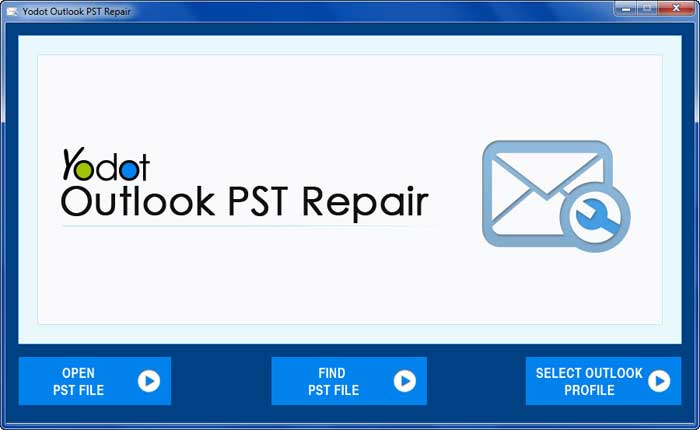
الخطوة 2: After installation, launch the Outlook repair tool and make your choice among
Open PST File – If you know where your Outlook PST file is stored.
Find PST File – If you want to search for the location of the PST file in a particular drive.
Select Outlook Profile – If you want to select any particular Outlook profile to repair a corrupt PST file (in case you have many).
الخطوة 3: Browse the destination location to store the Outlook PST file after the repair process.

الخطوة 4: Select the required scanning technique between Normal Scan (to fix minor issues on Outlook PST) and Smart Scan (to repair severely corrupted PST files).

الخطوة 5: وأخيراً اضغط على Repair زر.
الكلمات الأخيرة:
نأمل أن تكون هذه المقالة مفيدة في المساعدة في إصلاح ملف PST التالف وتقديم أسباب الخطأ حول كيفية بطء Outlook وعدم الاستجابة على نظام التشغيل Windows 10/11. قم بمشاركة المقال إذا وجدته مفيدًا وقم بالتعليق على أفكارك.
