

يعد Microsoft Outlook أحد تطبيقات البريد الإلكتروني المعروفة والمستخدمة على نطاق واسع. يمكنك القيام بالعديد من أنشطة MS Outlook، بما في ذلك جدولة الاجتماعات وحفظ جهات الاتصال وما إلى ذلك. وعلى الرغم من كل الفوائد، هناك بعض الأخطاء التي قد تواجهك أثناء استخدام Outlook. ومن بينها رسائل الخطأ المزعجة. ربما تكون قد شاهدت أنواعًا مختلفة من الأخطاء أثناء استخدام Outlook، بما في ذلك الخطأ “0x80004005: The operation failed”.

أسباب 0x80004005: فشل العملية خطأ:
تظهر نافذة التوقعات 0x80004005: The operation failed خطأ، خاصة عندما تتلقى بريدًا إلكترونيًا في صندوق الوارد الخاص بك. سوف تحصل على هذا الخطأ عندما يكون برنامج مكافحة الفيروسات المثبت على نظام التشغيل Windows الخاص بك يحتوي على ميزة حظر البرامج النصية.
التعارض بين الوظائف الإضافية والعمليات المختلفة لـ Outlook، والتداخل من جانب برامج مكافحة الفيروسات، ومشكلات الشبكة الناتجة عن ضعف الاتصال، وإعدادات VPN أو الوكيل غير الصحيحة. مشكلات المزامنة، وملف تعريف Outlook الخاطئ، وإعدادات ملف التعريف غير الصحيحة، على سبيل المثال لا الحصر.
تتناول هذه المقالة الحلول الأكثر شيوعًا لمساعدتك في إصلاح الخطأ الذي أبلغ عنه Outlook 0x80004005.
كيفية إصلاح خطأ Microsoft Outlook 0x80004005؟
تحتاج إلى تحديد الحل الأنسب بناءً على السبب الذي قد يؤدي إلى حدوث الخطأ.
في حالة عدم استقرار اتصال الإنترنت وشبكة VPN، يمكنك التحقق من إعدادات الشبكة وتعطيل أي إعدادات وكيل. إذا كنت تعتقد أن برامج مكافحة الفيروسات مثل Norton أو برامج أخرى تحظر البرامج النصية الضرورية لتشغيل Outlook بسلاسة، فيمكنك إصلاح هذا الخطأ عن طريق تعطيل ميزة تمكين البرنامج النصي. هناك تعارض بين البرامج والوظائف الإضافية المختلفة، يمكنك محاولة تعطيلها. يمكن أن تساعد إعادة تثبيت Outlook في حالة تلف ملفات التثبيت. يمكنك محاولة تشغيل scanpst.exe أو Yodot Outlook PST Repair المتخصص لفساد ملف PST.
- تحقق من اتصال الإنترنت وإعدادات الوكيل
- حظر تقييد حظر البرنامج النصي
- تعطيل إعدادات إشعارات البريد الجديد في Outlook
- تعطيل وظائف Outlook الإضافية
- أعد تثبيت تطبيق Outlook
كل هذه الحلول يمكن أن تساعدك على إصلاح 0x80004005: The operation failed خطأ.
الإصلاح رقم 1: التحقق من اتصال الإنترنت وتعطيل إعدادات VPN
في بعض الأحيان، قد يكون اتصال الإنترنت غير المستقر هو السبب وراء ظهور رمز الخطأ 0x80004005.
يعتمد Outlook بشكل أساسي على اتصال إنترنت مستقر لمزامنة رسائل البريد الإلكتروني مع خادم البريد الإلكتروني. تقوم شبكة غير مستقرة وغير موثوقة بمقاطعة المزامنة. يؤدي إلى عدم اكتمال أو فشل عملية مزامنة البريد الإلكتروني، أو عمليات نقل البيانات غير المكتملة، أو حدوث تعارضات أثناء إعداد الحساب أو عملية التغيير، أو التأثير على وضع تبادل ذاكرة التخزين المؤقت، أو تأخر استجابة الخادم، أو مشكلات أثناء إرسال/استقبال رسائل البريد الإلكتروني.
أوصي بتوصيل نظامك باتصال إنترنت أكثر استقرارًا، والحد من استخدام النطاق الترددي، والتحقق من إعدادات جدار الحماية. ولا تنس أيضًا التحقق من أجهزة الشبكة، مثل الكابلات وبطاقات الشبكة، للتأكد من أنها تعمل بشكل صحيح ولا تسبب مشكلات متقطعة.
في حالات قليلة، قد يستخدم مستخدمون مثلك برنامج مكافحة الفيروسات الذي قد يتداخل مع تطبيق Outlook.
الإصلاح رقم 2: تقييد حظر البرامج النصية في Norton Antivirus
خطأ Outlook 0x80004005: قد يكون سبب فشل العملية في بعض الأحيان هو تداخل برنامج الأمان مع عمليات Outlook العادية.
قد تقوم برامج مكافحة الفيروسات وNorton وKaspersky وغيرها في بعض الأحيان بحظر البرامج النصية الضرورية لكي يعمل Outlook بشكل صحيح.
يمكن أن يساعدك تقييد حظر البرامج النصية في برنامج مكافحة الفيروسات في حل مشكلة 0x80004005 في Outlook.
- يجري Norton Antivirus أو البرنامج الذي قد تكون قمت بتثبيته في نظامك.
- اذهب إلى Settings والعثور على Script Blocking ميزة
- قم بإلغاء تحديد Enable Script Blocking خيار
ملحوظة: قد يؤدي تعطيل خيار حظر البرامج النصية إلى إتلاف بياناتك ونظامك في حالات قليلة. وبالتالي، هذا هو الإصلاح المؤقت. استخدم هذه الطريقة على مسؤوليتك الخاصة.
الإصلاح رقم 3: تعطيل إعلام البريد الجديد في Outlook لإصلاح الخطأ 0x80004005
في بعض الأحيان، يمكن أن تنشأ مشكلة فشل التشغيل في Outlook بسبب التعارضات الناجمة عن ميزة الإعلام بالبريد الجديد.
يمكن أن تتعارض ميزة إعلام البريد الجديدة مع التطبيقات والعمليات والوظائف الإضافية الأخرى، مما يؤدي إلى عدم الاستقرار والأخطاء في Outlook، بما في ذلك رمز الخطأ 0x80004005.
ولذلك فإن تعطيل نظام إشعارات البريد الإلكتروني الجديد هو الحل الأسهل في مثل هذه الحالات.
وهذا يقلل من فرصة التداخل من أي عملية خلفية أخرى. بالإضافة إلى ذلك، يؤدي انخفاض الميزات النشطة إلى تجربة Outlook أكثر استقرارًا.
- افتح Outlook، ثم حدد Options على ال File قائمة طعام
- حدد Mail التبويب
- ضمن قسم وصول الرسالة، قم بإلغاء تحديد العرض a Desktop Alert خانة الاختيار.
- ثم اضغط OK.
الآن يصل بريدك الإلكتروني إلى صندوق البريد دون أي خطأ.
الإصلاح رقم 4: تعطيل وظائف Outlook الإضافية
تم تصميم وظائف Outlook الإضافية خصيصًا لتعزيز وظائفه عن طريق إضافة العديد من الميزات وعمليات التكامل. لكن تشغيل وظائف إضافية متعددة في وقت واحد يمكن أن يؤدي إلى تداخل الوظائف، والذي بدوره يمكن أن يؤدي إلى حدوث مشكلات وأخطاء، بما في ذلك خطأ المزامنة 0x80004005.
إذا لم تكن المشكلة تتعلق بتداخل الوظائف، فقد يكون ذلك بسبب وجود وظائف إضافية خاطئة أو قديمة. في مثل هذه الحالات، أنصحك إما بإزالة كافة العناصر غير الضرورية تمامًا، أو إعادة التثبيت
1: إطلاق Outlook طلب.
2: اذهب إلى File > Options > وانقر على Add-ins option.
3: أعثر على Go button بجوار إدارة: وظائف COM الإضافية.
4: سيتم عرض قائمة بجميع الوظائف الإضافية المثبتة على شاشتك.
5: Remove الوظائف الإضافية واحدة تلو الأخرى وأعد تشغيل تطبيق Outlook الخاص بك.
تعرف على التطبيق الذي كان به خطأ، وقم بإزالته نهائيًا، ثم أعد تثبيته مرة أخرى.
إذا لم يساعدك أي من الحلول المذكورة أعلاه في حل المشكلة. يمكنك محاولة إعادة تثبيت تطبيق Outlook.
الإصلاح رقم 5: إعادة تثبيت تطبيق Outlook
قد تكون إعادة تثبيت تطبيق Outlook هو الحل الأكثر فعالية لإصلاح الخطأ 0x80004005. سيؤدي هذا إلى إزالة ملفات التثبيت الموجودة لبرنامج Outlook ثم إعادة تثبيت نسخة جديدة من التطبيق.
خطأ في Outlook 0x80004005 وتلف ملف PST
الخطأ 0x80004005 لن يتسبب بشكل مباشر في تلف ملف PST. لكن السبب الأساسي يمكن أن يكون هو السبب. على سبيل المثال، قد تقوم بعض برامج مكافحة الفيروسات بحظر بعض الإجراءات على ملف PST، مما يتسبب في حدوث حالات عدم تناسق أو إيقاف تشغيل مفاجئ للنظام أو خلل في الأجهزة أثناء الوصول إلى ملف Outlook PST.
إذا أصبح ملف Outlook PST الخاص بك تالفًا، فاستمر في القراءة؛ يناقش القسم التالي إصلاحه.
إصلاح ملفات PST التالفة باستخدام أداة إصلاح Yodot PST
بغض النظر عن سبب تلف ملف Outlook PST أو تلفه، يمكن أن تكون أدوات مثل Yodot PST Repair Tool أو أداة مضمنة مثل Scanpst مفيدة لإصلاح ملف Outlook PST.
Yodot إصلاح Outlook PST تم تصميمه لإصلاح الأخطاء المختلفة، بما في ذلك خطأ Outlook عدم وجود ذاكرة كافية لإكمال هذه العملية.
خطوات إصلاح ملفات PST باستخدام أداة إصلاح Yodot PST
1: تحميل وتثبيت Yodot Outlook PST Repair Software على نظام ويندوز الخاص بك.
2: قم بتشغيل الأداة على الشاشة الرئيسية. سيعرض Yodot ثلاثة خيارات على شاشتك. “Open PST File”, “Find PST File,” و “Select Outlook Profile.” حدد الخيار المناسب وحدد ملف PST الذي تريد إصلاحه.

3: بمجرد تحديد الملف التالف، تحتاج إلى تحديد طريقة المسح المناسبة. اختر بين “Normal Scan” و “Smart Scan.” حدد الموقع الذي تريد حفظ ملف Outlook PST الذي تم إصلاحه فيه وانقر فوق “إصلاح”.
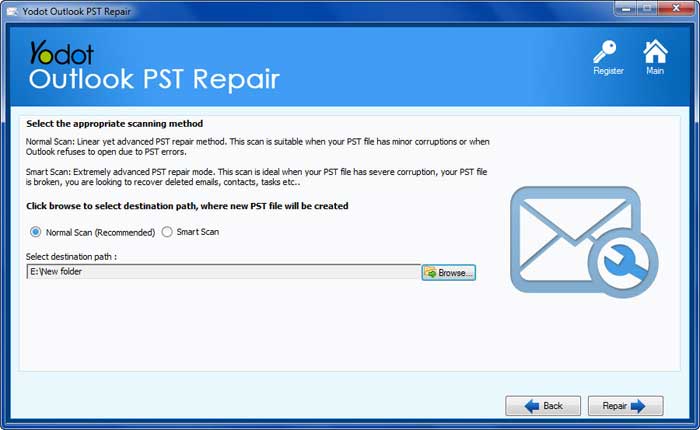
4: بعد اكتمال عملية إصلاح الملف. سيتم حفظ ملف PST الذي تم إصلاحه في الموقع الذي اخترته.
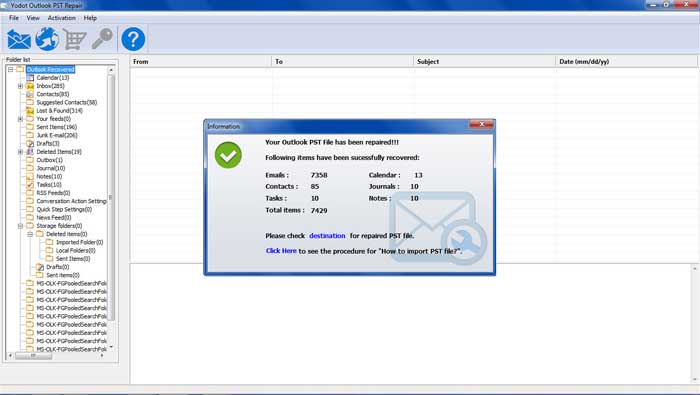
وهذا يقودنا إلى نهاية مناقشتنا. تتناول هذه المقالة طرقًا متعددة لإصلاح الخطأ المحدد في Outlook 0x80004005: فشلت العملية. لتلخيص ذلك، يحدث الخطأ بشكل أساسي لأسباب مختلفة، مثل التدخلات بواسطة برنامج مكافحة الفيروسات وخيار حظر البرنامج النصي، والتعارض بين الوظائف الإضافية المختلفة، ومشكلات الاتصال بالشبكة، وتثبيت Outlook الفاسد أو غير الصحيح، وهجمات الفيروسات أو البرامج الضارة، ومشكلات المزامنة، و وأخيرًا وليس آخرًا، ملفات PST الفاسدة.
تتضمن الحلول ضمان اتصال مستقر بالإنترنت، وتعطيل الوظائف الإضافية، والتحقق من البرامج الضارة والفيروسات، وتعطيل خيار حظر البرنامج النصي، وتعطيل ميزة الإعلام بالبريد الجديد. في حالة فشل كافة الحلول، قد تكون إعادة تثبيت تطبيق Outlook خيارًا جيدًا.
إذا أصبح ملف PST الخاص بك تالفًا أو تالفًا، فيمكنك تجربة أداة إصلاح Yodot Outlook PST.
أنا متأكد من أنك وجدت هذه المقالة مفيدة. هذه هي لوسي جون وهي تسجل خروجها.
