

دعونا أولاً نلقي نظرة على ماهية التنسيق وكيف يختلف عن الحذف.
لفهم هذا بشكل أفضل، فكر في القياس. لنفترض أن لديك خزانة مليئة بالأشياء. الآن، إذا قررت إخراج شيء ما من الخزانة لإفساح المجال لأشياء جديدة، فهذا يعادل الحذف. الآن، سيتم التنسيق إذا قررت وضع أشياء جديدة في الخزانة، بحيث تقوم بإخراج جميع الأشياء القديمة وتغير أيضًا كيفية ترتيب الأشياء داخل الخزانة. يمكنك إزالة الملصقات القديمة ووضع ملصقات جديدة تشير إلى الأشياء التي ستذهب إلى أين.
لاحظ في كلتا الحالتين أننا لم نخرج أي شيء بعد. وقرر فقط عليه. بمجرد إخراج الأشياء ووضع أشياء جديدة في مكانها، فإن ذلك يعادل الكتابة فوق البيانات ولن يكون استرداد البيانات ممكنًا بعد ذلك.
وبالمثل، عند التهيئة، نقوم بإعداد بطاقة SD لحفظ البيانات الجديدة عن طريق مسح البيانات القديمة وإنشاء بنية نظام ملفات جديدة عليها. هناك أنظمة ملفات مختلفة مثل FAT32 وexFAT وNTFS وما إلى ذلك، كما تدعم أنظمة التشغيل المختلفة أنظمة ملفات محددة فقط.
من المهم ملاحظة أن تهيئة بطاقة SD ستؤدي إلى مسح جميع البيانات الموجودة عليها بشكل دائم، لذلك من المهم عمل نسخة احتياطية من أي ملفات مهمة قبل تهيئة البطاقة. الآن أول شيء قد تتساءل عنه هو ما إذا كانت بياناتي قابلة للاسترداد.

هل يمكنني استعادة البيانات من بطاقات SD المنسقة؟
الجواب القصير هو، في الغالب نعم. اسمحوا لي أن أوضح. يمكن إجراء التنسيق بطريقتين أ Quick Format أو أ Full Format.
التنسيق السريع هو الإعداد الافتراضي ولا يؤدي إلى إزالة البيانات، بل يعيد كتابة بنية نظام الملفات. لا تتم إزالة بياناتك ولكن تتم إزالة المؤشرات بحيث لا يمكن الوصول إليها بالوسائل العادية ويكون الجهاز جاهزًا لتخزين البيانات الجديدة. استعادة البيانات ممكنة في هذه الحالة.
يعد Full Format أبطأ ويزيل جميع البيانات تمامًا ويستبدلها بالأصفار أو الأنماط العشوائية. استعادة البيانات غير ممكن في هذه الحالة. لذا، يُنصح باستخدام التنسيق الكامل فقط في حالة رغبتك في بيع جهازك وترغب في إزالة كافة البيانات الشخصية مما يجعله غير قابل للاسترداد.
والآن بعد أن فهمنا ما إذا كان استرداد البيانات ممكنًا، فلننتقل إلى كيفية استرداد البيانات فعليًا.
طرق سهلة لاستعادة البيانات من بطاقات SD المنسقة
في حالة تهيئة بطاقة SD الخاصة بك بشكل غير متوقع وكنت ترغب في استعادة بياناتك، فمن المهم التصرف بسرعة. على الرغم من أنه قد يبدو من الصعب استعادة البيانات من بطاقات SD المهيأة، إلا أنه ليس مستحيلاً. اتبع الطرق المذكورة أدناه لاسترداد بياناتك بسهولة.
الطريقة الأولى: استرداد الملفات من بطاقات SD المنسقة عن طريق استرداد ملفات Windows
- إذا كنت من مستخدمي Windows 10 أو Windows 11، فلديك خيار استخدام أداة Windows Utility المجانية التي تسمى Windows File Recovery لاستعادة البيانات. لاستخدام هذا اتبع الخطوات كما يلي:
- انقر على مفتاح Windows وابحث Microsoft Store. داخل المتجر ابحث عن Windows File Recovery وتثبيته.
- يضعط Windows + R. يكتب winfr و اضغط Shift + Ctrl + Enter لفتح استرداد ملفات Windows كمسؤول.
- اكتب الأمر winfr F: D: /extensive
- هنا استبدل F بحرف محرك الأقراص الخاص ببطاقة SD الخاصة بك.
- D هو موقع الوجهة الذي يمكن استبداله حسب تفضيلاتك.

- اضغط Y لمواصلة المسح والاسترداد.

إذا لم تتمكن من استرداد البيانات من بطاقة SD التي تمت تهيئتها باستخدام الأداة المساعدة Windows File Recovery، فيجب عليك استخدام برنامج استعادة البيانات لاستعادة البيانات بشكل سريع وآمن.
الطريقة الثانية: استرداد البيانات من بطاقة SD المنسقة باستخدام أداة استرداد القرص الصلب Yodot
Yodot استعادة القرص الصلب هو حل شامل لتنسيق أو استعادة بيانات بطاقة SD غير المعروفة, تعمل هذه الأداة على تقنية استرداد متقدمة لاستعادة البيانات من الأجهزة المهيأة. تدعم هذه الأداة أنظمة الملفات FAT16 وFAT32 وNTFS5 وReFS وما إلى ذلك على بطاقة SD. قم بتنزيل الأداة وتجربتها الآن مجانًا.
يمكنك أيضًا استخدام هذه الأداة من أجل استعادة البيانات من بطاقة SD غير قابلة للقراءة.
خطوات استعادة بيانات بطاقة SD المنسقة:
- تحميل وتثبيت Yodot Hard drive recovery البرنامج على النظام وتوصيل بطاقة SD.
- انقر فوق Formatted/Reformatted Recovery لاستعادة البيانات من بطاقة SD المنسقة.

- تعرض الأداة وحدات التخزين/محركات الأقراص المتاحة، وحدد بطاقة SD وانقر عليها Next

- بمجرد النقر فوق التالي، يبدأ البرنامج عملية المسح ويعرض البيانات المستردة فيها Two View Types.
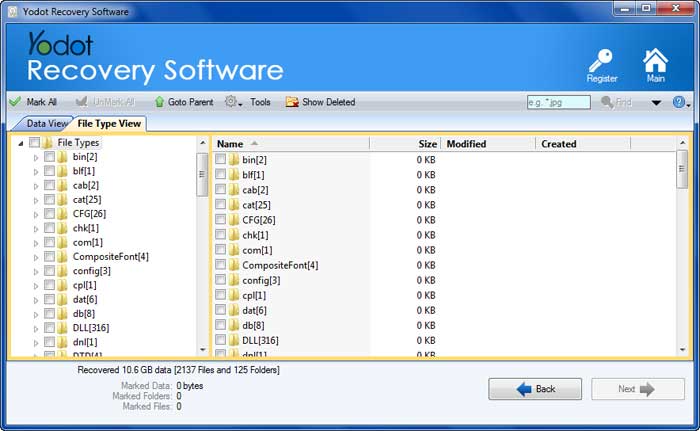
- قم بمعاينة الملفات المستردة باستخدام Preview خيار.

- Save الملفات المستردة إلى الموقع المطلوب من اختيارك، وليس من محرك الأقراص المسترد.
آمل الآن أن تكون بياناتك قد تم استردادها. والآن بعد أن تم حل المشكلة، نوصيك بإلقاء نظرة على السبب الذي قد يكون سبب هذه المشكلة في المقام الأول حتى لا تتكرر المشكلة.
ما الذي يمكن أن يكون أسباب التنسيق غير المقصود؟
- User Error: أحد الأسباب الأكثر شيوعًا للتنسيق غير المقصود هو عندما تقوم عن طريق الخطأ بتحديد محرك الأقراص أو القسم الخاطئ للتنسيق.
- Malicious Software: يمكن أن تتسبب البرامج الضارة في حدوث تنسيق غير مقصود عن طريق إصابة جهاز كمبيوتر وإتلاف نظام الملفات، مما قد يتسبب في قيام النظام بتهيئة محرك الأقراص تلقائيًا.
- Hardware Failure: يمكن أن يؤدي فشل الأجهزة، مثل خلل في وحدة التحكم، إلى قيام الكمبيوتر بتهيئة محرك الأقراص بشكل غير صحيح.
- Improper Handling: يمكن أن يحدث التنسيق غير المقصود أيضًا عندما يقوم المستخدم عن طريق الخطأ بحذف ملفات مهمة أو إزالة محرك أقراص دون إخراجه بشكل صحيح.
- Automatic Formatting: تقوم بعض الأجهزة وأنظمة التشغيل تلقائيًا بتهيئة محركات الأقراص عند اتصالها، مما قد يؤدي إلى تنسيق غير مقصود إذا لم تكن على علم بهذه العملية.
في معظم الحالات، يؤدي التنسيق غير المقصود إلى فقدان البيانات المهمة، مما يجعل من المهم اتخاذ تدابير وقائية وإجراء نسخ احتياطي للملفات المهمة بانتظام.
نظرًا لأنك على دراية جيدة بالأسباب المحتملة لتنسيق بطاقة SD بشكل غير متوقع، دعنا نراجع بعض النصائح التي يمكنك تنفيذها لتقليل احتمالية فقدان البيانات بسبب هذه المشكلة.
نصائح لتجنب فقدان البيانات أثناء تنسيق بطاقة SD:
فيما يلي النصائح لحماية بياناتك قبل تهيئة بطاقة SD:
- انسخ جميع البيانات المحفوظة في بطاقة SD إلى جهاز الكمبيوتر الشخصي الخاص بك.
- النسخ الاحتياطي لبطاقة SD إلى الخدمات السحابية مثل Google Drive وOne Drive وما إلى ذلك.
- انسخ الملفات والصقها على بطاقة SD احتياطية أخرى، بحيث يمكنك استرداد البيانات من بطاقة SD بغض النظر عن سيناريوهات فقدان البيانات.
خاتمة:
شرحنا في هذه المقالة كيف يمكنك استرداد البيانات من بطاقات SD المهيأة، وما سبب فورمات بطاقة الذاكرة في المقام الأول، وما يجب عليك فعله لمنع مثل هذه المشكلة من التأثير عليك مرة أخرى.
في حال كانت لديك أي شكوك، أو تواجه أي صعوبة، أو تحتاج إلى بعض المساعدة فلا تتردد في الاتصال بنا. نحن دائما سعداء للمساعدة.
